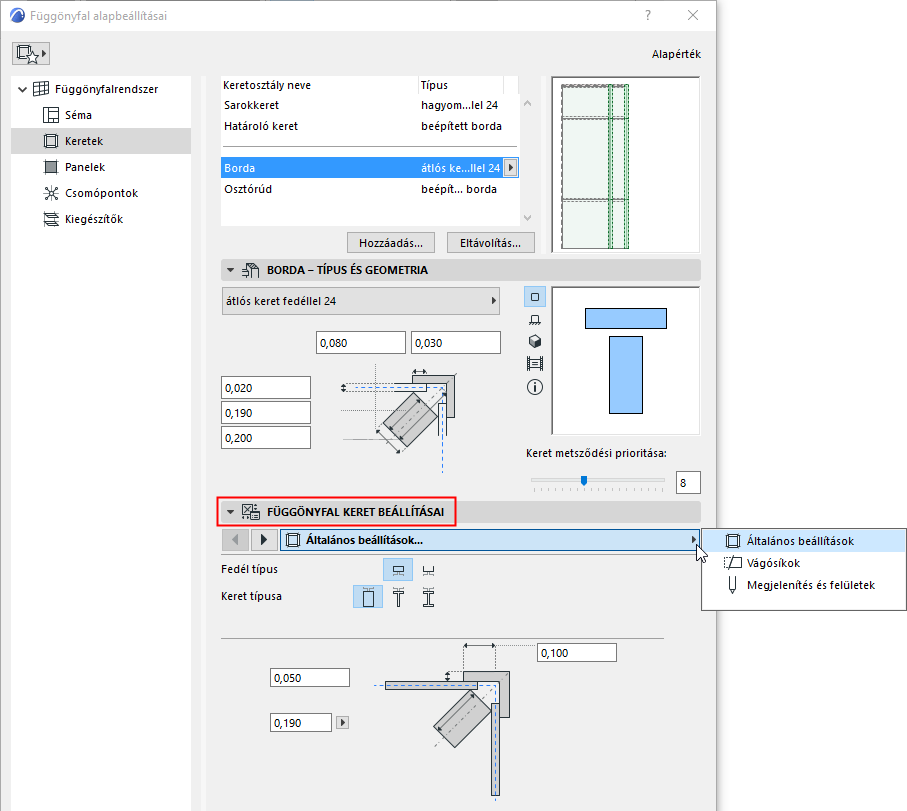
Függönyfal keret beállítások
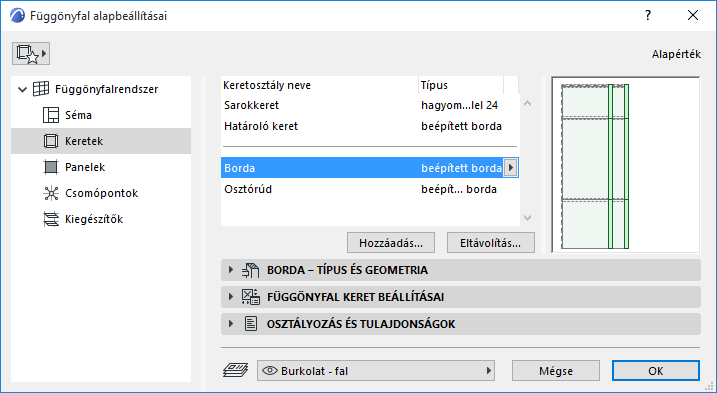
A Függönyfal beállításainál lévő Keretek oldal tartalmazza az egyes keretosztályok beállításait.
A Keret eszköz beállításainál (szerkesztő módban) közel ugyanezek a vezérlők találhatók.
Keret osztályok listája
A párbeszédablak tetején láthatók az elérhető keretosztályok név és típus szerint rendezve. Alapértelmezés szerint a keretosztályoknál elérhető opciók: Sarok, Határoló, Borda és Osztórúd.
A kijelölt osztály az előnézeti ablakban kiemelve látható. Az előnézeti ablakban látható a keret felületének színe is.
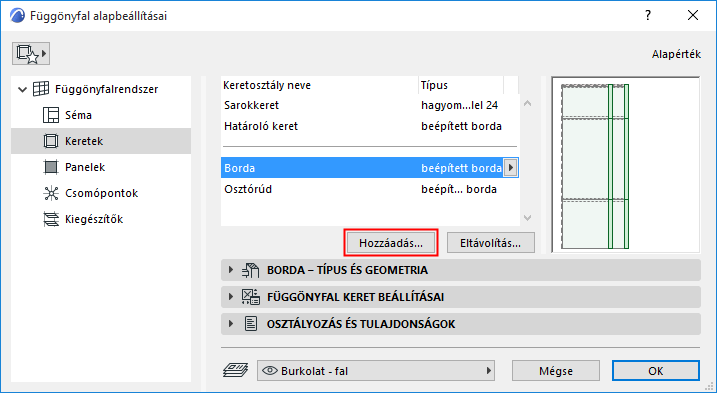
Keretosztály hozzáadása
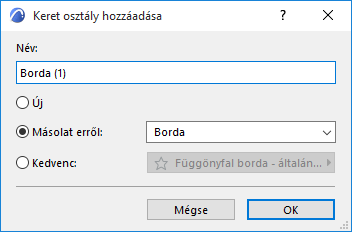
Keretosztály hozzáadása egyedi keret alapján (szerkesztő mód)
Új keretosztály létrehozásának másik módja, ha egyedi beállításokat ad egy keretnek szerkesztő módban, majd ezeket menti új keretosztályként.
- Jelölje ki a függönyfalat, és váltson Szerkesztő módra.
- Válassza ki a kívánt keretet, és szabja testre. A panel új osztálya az „Egyedi” lesz.
- Kattintson a Keretosztály hozzáadása egyediből lehetőségre az Infótáblán lévő Keretosztály előugró ablakban.
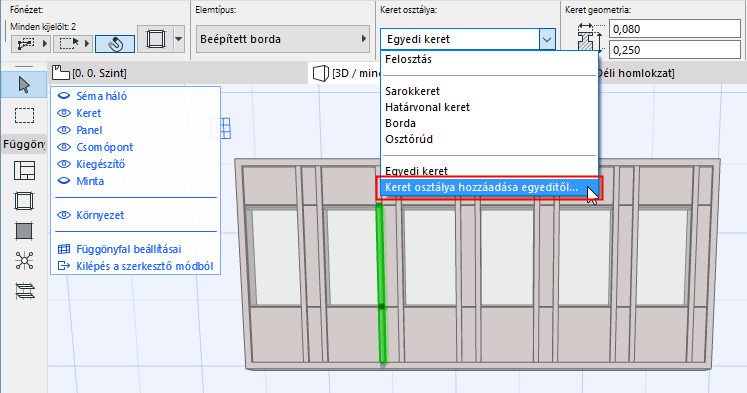
- A megnyíló párbeszédablakban hozza létre az új keretosztályt.
Keretosztály átnevezése
Kattintson az osztályra a listában, és nevezze át tetszés szerint.
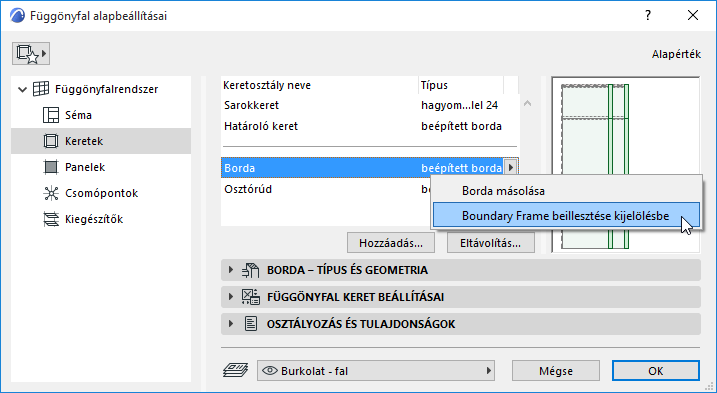
Keretbeállítások másolása/beillesztése az osztályok között
Kattintson a jobb egérgombbal egy tetszőleges keretre a Keret beállításainál annak beállításainak másolásához.
Kattintson a jobb egérgombbal egy másik tetszőleges keretre a másolt beállítások beillesztéséhez.
Keretosztály eltávolítása
- Jelöljön ki egy vagy több keretosztályt, melyet el kíván távolítani.
- Kattintson az Eltávolítás lehetőségre.
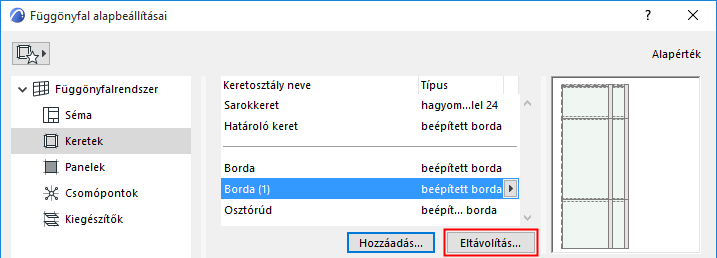
- A megnyíló párbeszédablakban:
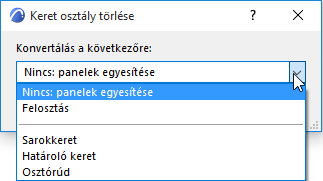
- Adja meg, hogyan alakítsa át a program az eltávolítani kívánt osztályban lévő kereteket:
- Nincs: panelek egyesítése: a keretek törlődnek, a szomszédos paneleket a program összevonja.
- Felosztás: a keretek törlődnek, de a szomszédos panelek osztottak maradnak.
- Konvertálás másik keretosztályra: válasszon egy másik, meglévő keretosztályt.
"Felosztás" Keret osztály
A Felosztó keretek előre meghatározott osztály, állandó beállításokkal. Láthatatlan keretként működnek; a szomszédos panelek osztottak maradnak. A felosztó keretek ezen az oldalon nem szerkeszthetők, és ez az osztály nem törölhető.
A felosztó keretek elérhetők
Keret típus és geometria kijelölése
A párbeszédablak tetején lévő listában kiválasztott osztály esetén: válasszon egy kerettípust az elugró listából (Keret típusa és Geometria panel).
Ezután adja meg a megfelelő geometriai paramétereket.
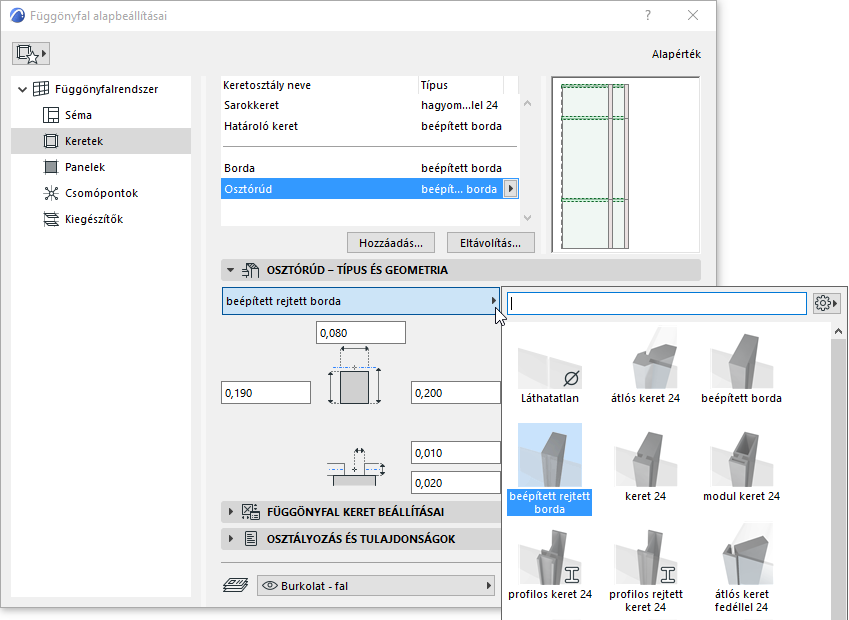
- Láthatatlan keret: A keret tárgyként működik, de nem látható.
- Olyankor használja ezt a keretet, ha szeretné, hogy külön panel eltérő panel maradjon, azonban nem szeretne közöttük keretet megjeleníteni.
- Opcionálisan adja meg a két szomszédos keret közötti távolságot.
- A láthatatlan keretek olyankor is megfelelőek, ha nem szeretné a modellt a keret részleteivel terhelni, vagy ha más szerkezeteket (pl. csomópontokat) használ a panelek közötti kapcsolatok alátámasztására. Illesztések nélküli panelfelületet a hálóvonal törlésével érhet el.
- Beépített keret: Ez a leggyakrabban használt, négyszögletes profilú kerettípus. A fal külső oldaláról egy „lezárás” látható. Az építőanyaga a Keret beállításainál adható meg (a lenti panelen).
- Rejtettbordás: Ez egy téglalap alakú profil, amely egy rejtett bordás függönyfal felület belső megtámasztására szolgál. A panelek a rejtettbordás keret előtt kapcsolódnak egymáshoz, így a keret nem lesz látható ezen az oldalon (kivéve, ha a panelek átlátszóak vagy hézag van közöttük megadva). Az építőanyaga a Keret összetevő beállításainál adható meg (a lenti panelen).
- Moduláris keret: Adjon hozzá egy kiegészítő modult ehhez a kerethez: ez lehet egyedileg létrehozott keret vagy a felhasználó által rajzolt és speciális összetevőként mentett végprofil tárgy.
Lásd Példa: Hozzon létre egyedi keretet vagy végprofilt a függönyfalban.
Lásd még: Függönyfal sarokkeretek.
Keret metsződési prioritása
Keret összetevő beállításai
A választott kerettípushoz különböző paraméterek állíthatók be, a GDL típusú összetevőknél szokásos módon.
A Modellnézet-beállítások 2D és 3D részletessége szükség esetén felülírható.