Fogódzó beállításai (Korlát eszköz)


HandrailSettings.png

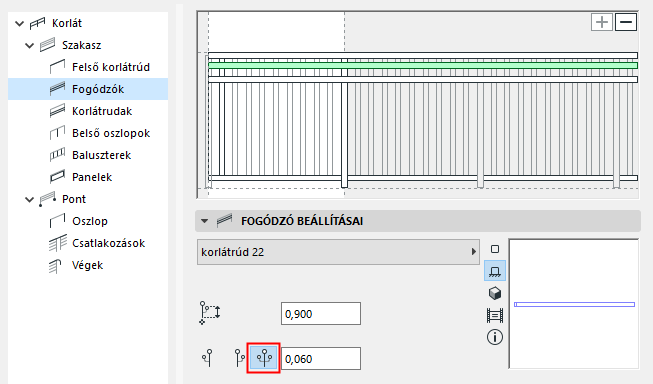
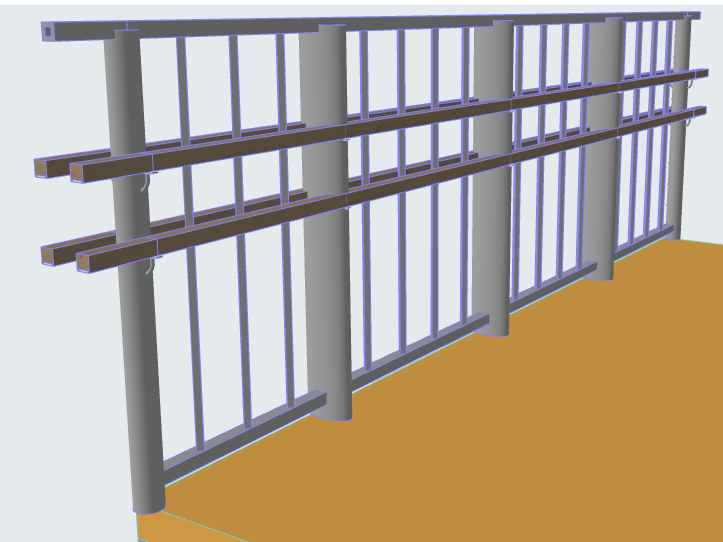
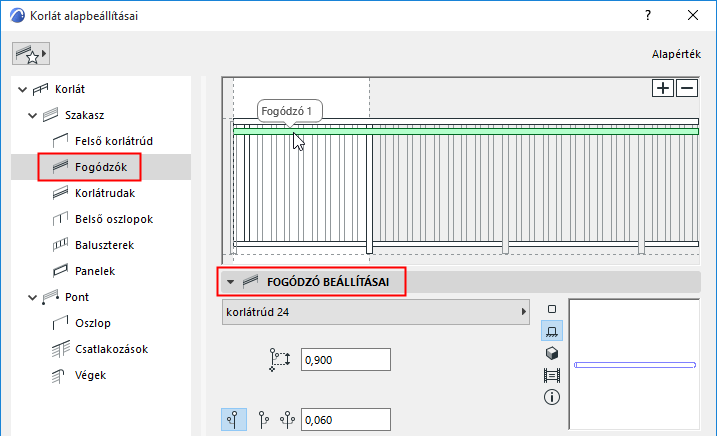
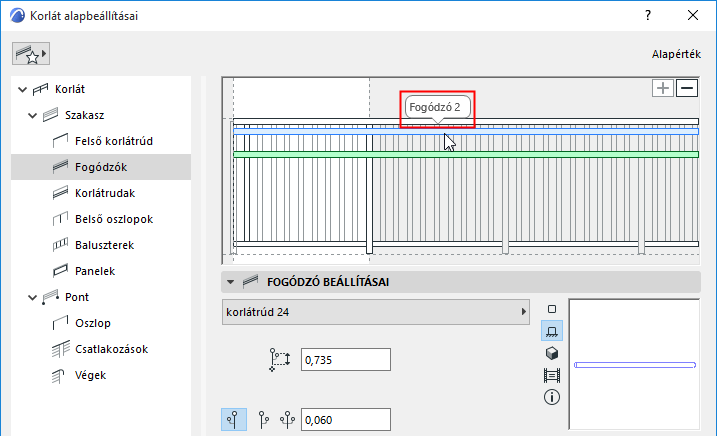
A szakaszmintában legfeljebb két Fogódzó lehet. (Ezek megkettőzhetők, lásd lentebb: Kettős fogódzó használata.)

Fogódzó hozzáadásához vagy törléséhez használja a Mintaszerkesztőben lévő plusz és mínusz jelet.

Lásd még Összetevő hozzáadása a Mintaszerkesztőhöz.


Handrail2.png

Állítsa be a Mintaszerkesztőben kiválasztott fogódzók mindegyikét a Fogódzó beállításainál:

  • Válasszon ki egy GDL összetevőt fogódzóként.

    A GDL összetevő beállításai a lenti panelen adhatók meg. Lásd Korlátrúd elem beállításai (felső korlátrúd, fogódzó, korlátrúd)).

  • Adja meg, hogy a fogódzó a korlát bal vagy jobb oldalára (a „bal” és a „jobb” irány a korlát rajzolási iránya szerint értelmezendő), illetve mindkét oldalra kerüljön-e (lásd lent).
  • Vízszintes eltolás: adja meg a fogódzó(k) oldalirányú eltolását.
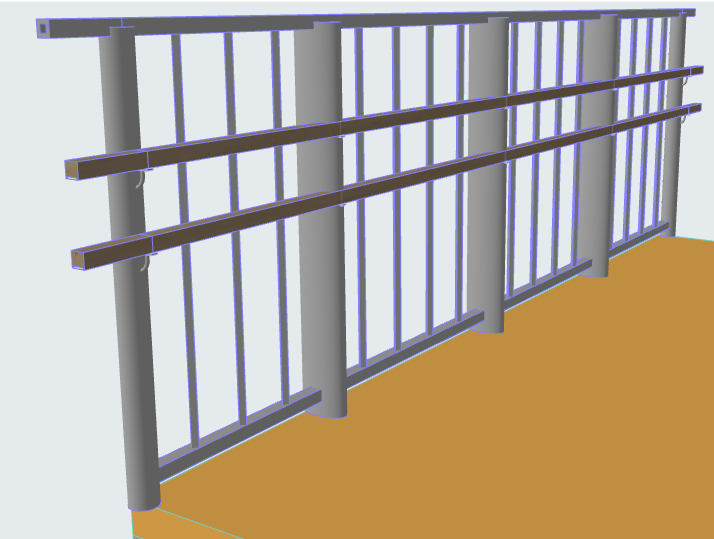
    1. Ábra Két fogódzó
    TwoHandrails3D.png

Kettős fogódzó használata

Mindkét fogódzóból létrehozható egy második példány a korlát másik oldalán, így összesen négy fizikai fogódzó jön létre. Ehhez válassza a „Mindkét oldalon” lehetőséget a Fogódzó beállításainál:


DoubleHandrail.png
2. Ábra Két fogódzó megkettőzve
DoubleHandrail3D.png

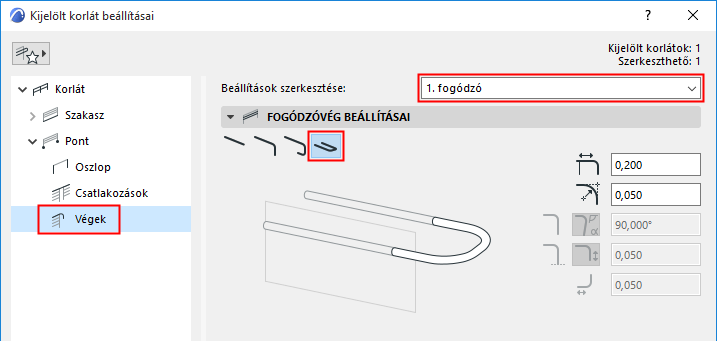
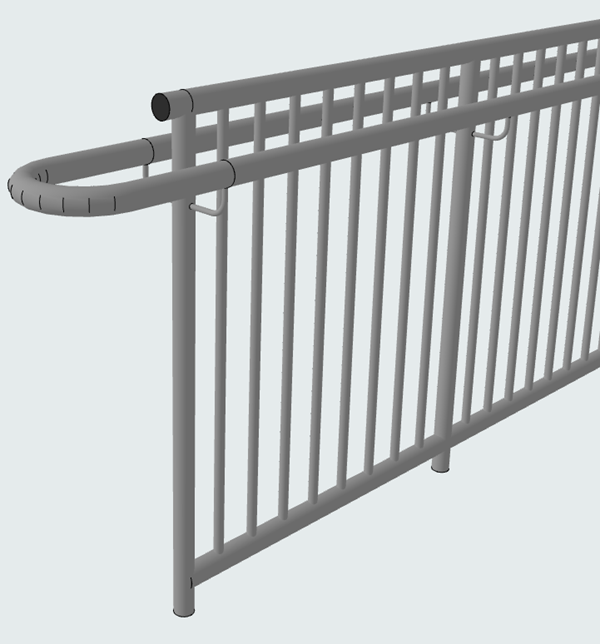
Kettős fogódzók végeinek összekapcsolása

A kettős fogódzók végeinek összekapcsolásához használja a Korlát beállításai panel Végek oldalát:
ConnectDoubleHandrails.png

ConnectDoubleHandrails3D.png

Lásd még Korlátvégek (Felső korlátrúd, Fogódzó, Korlát).