Cineware alapbeállítások: Környezet panel
Ennek a panelnek a segítségével a fényképet egy adott környezethez alakíthatja a háttér égbolt, az időjárás és az időpont beállítások megadásával. A helyadatok forrása a terv helybeállításai: lásd Helybeállítások.
Égbolt beállítása
Válasszon az előugró ablakban látható Nincs, HDRI égbolt és Fizikai égbolt opciók közül. A leggyakoribb beállítás a Fizikai égbolt.
Fizikai égbolt
A Fizikai égbolt egy átfogó rendszer, amely több, tulajdonságokkal rendelkező tárgyat foglal magába (Nap, időjárás, felhők, köd, szivárvány, légkör). A Fizikai égbolt háttérként szolgál, és fényhatásokat nyújt. Intelligens összetevő, a paraméterei összekapcsolódnak.
Jelölje ki a Fizikai égboltot, majd kattintson az „Időjárás készlet” előugró menüre, ahol az elnevezett időjárási paraméterkészletek közül választhat, melyek a következő elemek kombinációjából állnak: égbolt, légkör, felhők, köd, szivárvány és napsugarak.
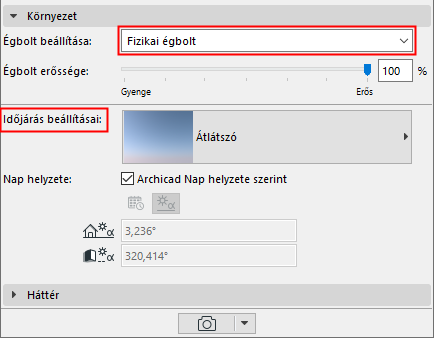
Archicad Nap helyzete használata
Jelölje be ezt a négyzetet, ha a helyszínt az Archicad Nap helyzete szerint kívánja visszaállítani. Ezzel finomíthatók az időjárás gyári beállításai.
Nap pozíciójának manuális meghatározása
Törölje a jelölést az Archicad Nap helyzete négyzetből.
Válasszon opciót a nap helyzetének beállításához:
- dátum/idő szerint
- az azimut/magasság érték megadásával
Lásd még: Megjegyzés az Archicades Nap beállításokhoz.
HDRI Égbolt
Kattintson a Tallózás opcióra, és válasszon egy képet, amely a rendereléskor háttérképként és környezeti fényként szolgál majd.
- Választhat előre megadott képet a könyvtárból ([Himg] HDF képek mappa) vagy létrehozhat egy sajátot. (Ha saját képet hoz létre, a gömb nézetet kell választania, ellenkező esetben a kép torzulni fog.)
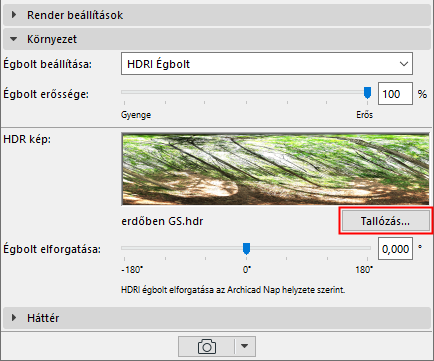
- A HDRI képen szórt fény és elmosódott (azaz nem éles) árnyékok találhatók.
- A HDRI Égbolt beállításai között nem szerepel külön Nap. Ha az Archicad Nap hatásait kívánja használni, ellenőrizze, hogy a Nap csúszka be van-e kapcsolva az Alapbeállítások panelen. Ha növeli a Nap csúszkán látható értékét, azzal az árnyékok élessége is nő.
- Használja az Égbolt elforgatása csúszkát a HDRI Égbolt képének elforgatásához, hogy az megegyezzen a 3D modellben szereplő Archicad Nap helyzetével. Az elforgatás eredményét az előnézeti képen ellenőrizheti.Megjegyzés: A napfény erőssége a Napfény beállítások párbeszédablakban adható meg, de ez az érték felülírható (vagy kikapcsolható) a Fénykép (alap)beállításai panel Fényforrások részében. Lásd még Fényforrások .
Megjegyzés az Archicades Nap beállításokhoz
- Az Archicad Nap pozícióját a Nézőpont beállítása párbeszédablakokban lehet beállítani.
- Az Archicad Nap erőssége a Napfény beállításai pontban adható meg (amely a Nézőpont beállítása párbeszédpaneleken és a Kamera beállításai lehetőségeknél található).
Lásd Napfény beállításai .
Pontosabb Nap használat HDRI segítségével
- Kapcsolja ki az Archicad Napot (húzza a Fényforrásoknál lévő csúszkát a Kikapcsolt helyzetbe).
- A Lámpa eszköz segítségével helyezzen el egy Nap tárgyat a modellben. A Nap tárgy helyzete manuálisan állítható be, több paraméterrel rendelkezik, mint az Archicad Nap, illetve jobban kihasználja a Cineware funkciók nyújtotta lehetőségeket.
A Fényképezés paletta Környezeti beállításai nem jelennek meg a 3D modellben, ezért ha szeretné látni a Nap tárgy hatását, azt a Fényképezés paletta előnézet részén teheti meg, miközben a tárgyat a 3D ablakban mozgatja.