Fényképezés beállításai (Alap) panel
Minőség
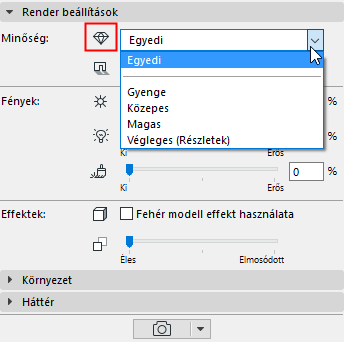
A minőségre vonatkozó két előugró menüben a renderelés Fényképezés minősége és Árnyék minősége állítható be.
- Fényképezés minősége: Az első előugró menüben a Fényképezés minősége állítható be. Válasszon a Gyenge, Közepes, Magas és Végleges (részletek) opciók közül. (Az itt beállított minőség hatással lesz a Simítási és Globális megvilágítási folyamatokra, amelyekkel javítható a minőség, azonban ehhez hosszabb renderelési idő szükséges.)
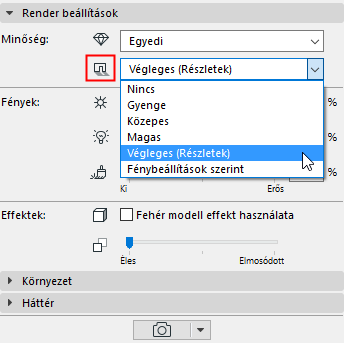
- Árnyékok: A második előugró menüben az Árnyék minősége állítható be. (Annak függvényében, hogy Ön Általános vagy Fizikai renderelést használ.)
- Ha nem kíván árnyékot rajzolni, válassza a Nincs opciót.
- A Fénybeállítások szerint lehetőség azt jelenti, hogy a szóban forgó jelenetben minden egyes lehelyezett fényforrás tárgyra (a Lámpa beállítások Fényforrás paraméterei szerint) az Árnyékvetés beállítás lesz érvényes. (Lásd még Árnyékvetés .)
Fényforrások
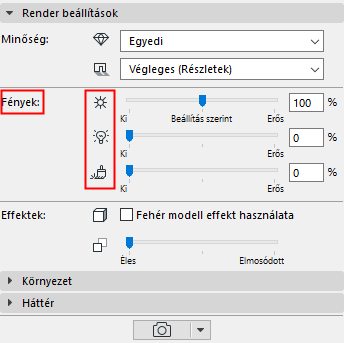
A három csúszka segítségével a fényképen használt három fénytípus erőssége állítható be: Nap erőssége, Lámpák erőssége és Világító felületek erőssége.
Az egyes csúszkákkal egy adott fényforrás erőssége írható felül, melyet a terv egy másik pontján állított be.
- Nap erőssége
- Ha környezetként Fizikai égboltot használ, a Nap fényerősségét módosító csúszkával a Fizikai égbolt beállításainak részét képező Nap fényerőssége is változik.
- Ha környezetként HDRI képet használ, a csúszkával az Archicad Napfény beállításai is változnak.
Lásd Napfény beállításai .
- A “Beállítások szerint” csúszka középpontja a 100 százalékot jelöli – ez azt jelenti, hogy a fényképezés funkció a Nap fényerősségét a jelenlegi beállításokból veszi át.
- Lámpák fényerőssége: Ezzel felülírhatók a (Lámpa beállításoknál megadott) fő fényerősségi beállítások a tervben elhelyezett összes lámpára vonatkozóan. A “Beállítások szerint” csúszka középpontja a 100 százalékot jelöli – Ez azt jelenti, hogy a fényképezés funkció a lámpa fényerősségét a modellben elhelyezett Lámpa tárgyak fényerősségi beállításától veszi át.
Lásd Fény színe és intenzitása a Lámpa eszköz beállításainál.
Az Alapbeállítások paramétereinél csak két hatás található, a Fehér modell hatás és a Mélységélesség.
Fehér modell hatás
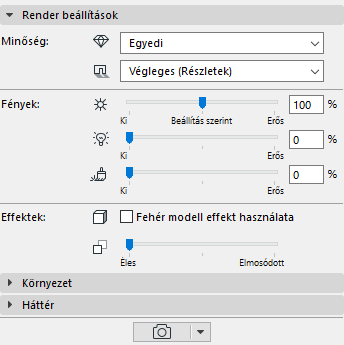
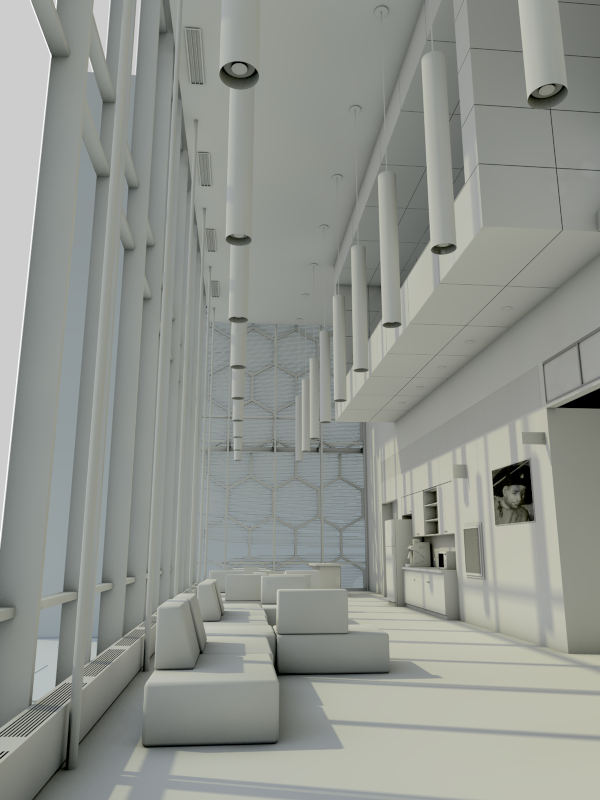
Minden felület fehér, kivéve azokat, amelyek átlátszóságot vagy alfa csatornákat használnak (ezek átlátszóak). Ez a vezérlő például akkor hasznos, amikor a tervezés korai szakaszában tárgyal a megrendelővel: a tervben használt alapvető formák és terek világítási fényhatásokkal mutathatók be anélkül, hogy a színekkel és a textúrákkal foglalkoznánk.
Ha ezt az effektet alkalmazza, a modellben lévő összes felület módosul. Ennek megfelelően, az előnézet létrehozásakor a teljes modellt konvertálni kell, ami több időt vesz igénybe.
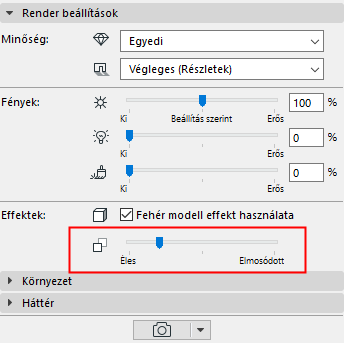
Mélységélesség
Ezzel a paraméterrel a mélységi nézet élessége állítható be. (Azaz, hogy milyen mértékű elmosódást alkalmazzunk a távolabbi részeken.) Az alapértelmezett beállítás az éles.
Korlátozások:
Ügyeljen arra, hogy amennyiben Általános renderelési módot használ, a Mélységélesség funkciók utólagos effektként jelennek meg, azaz csak azt követően jönnek létre, hogy a renderelt kép elkészült. Így tehát, ha:
- Általános renderelési módot használ, és
- a tervben vannak alfa hatású tárgyak (pl. alfa effektet használó BMP fa), és
- beállította a mélységélesség értéket,
akkor előfordulhat, hogy a mélységélesség hatása nem lesz megfelelő.
A probléma megoldásához váltson Fizikai renderelés módra. (Fizikai renderelőnél a mélységélesség kamerabeállításként működik (F-megállás).
Lásd még: Fizikai kontra általános renderelő.