Offset di 1D a 1D
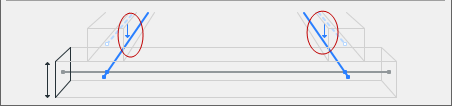
Lo spostamento avviene sempre in una direzione (l'uno all'altro): i Membri da aggiustare si spostano verso le loro destinazioni; i Membri di destinazione rimangono immutati.
|
|
OFFSET MEMBRO 1D |
|
Offset di 1D a 1D  |
 |
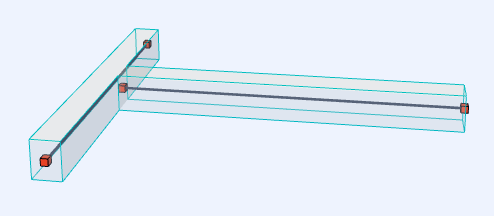
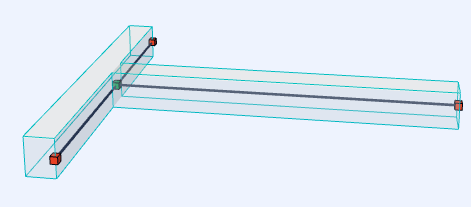
Connessione di Travi: prima e dopo l'aggiustamento con Offset
Opzioni Offset di 1D a 1D
Usiamo un esempio di 2 travi collegate ad un pilastro. Le due travi hanno sezioni trasversali diverse e sono posizionate con eccentricità diverse rispetto al pilastro.
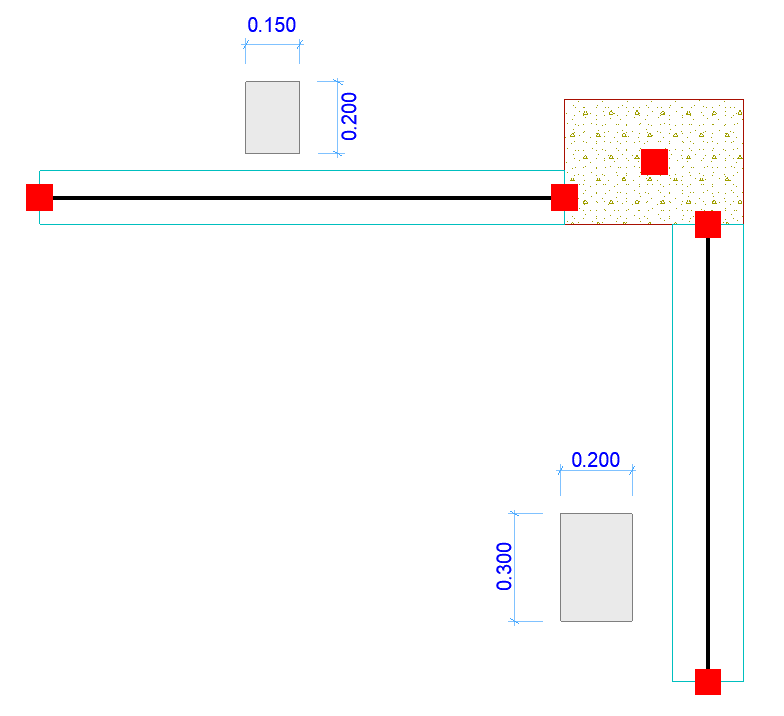
Fare clic sulla freccia del tipo di Adattamento Offset per scegliere le opzioni per l'Offset 1D.
Impostare lo scostamento massimo consentito.
Scegliere una delle quattro opzioni di logica offset:
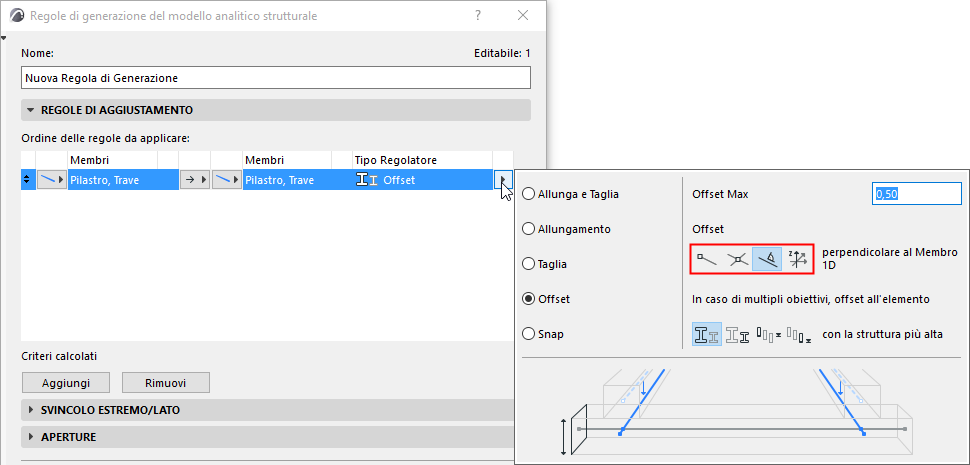
Vedere gli esempi nella tabella in basso.
|
Offset di 1D a 1D |
al Nodo finale del Membro 1D 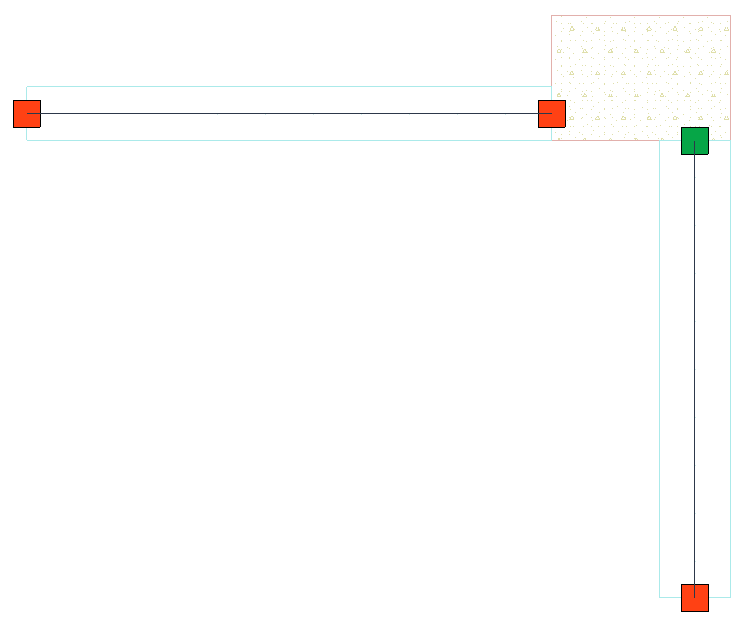 |
|
Offset di 1D a 1D |
al Nodo finale del Membro 1D 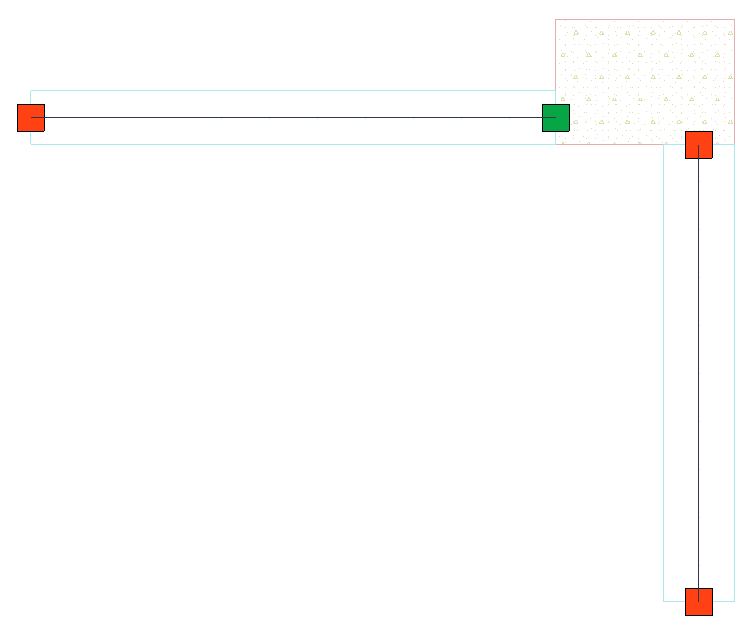 |
|
Offset di 1D a 1D |
all'intersezione dei Membri 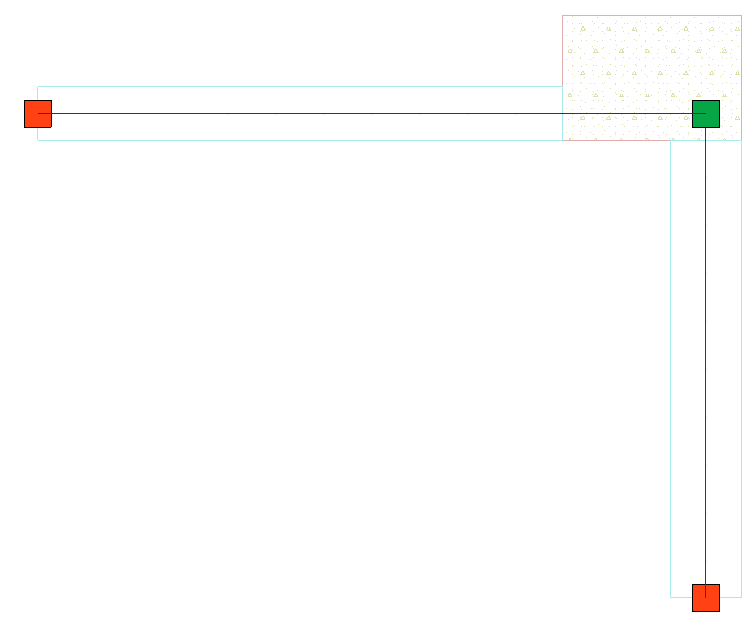 |
|
Offset di 1D a 1D |
perpendicolare al Membro 1D 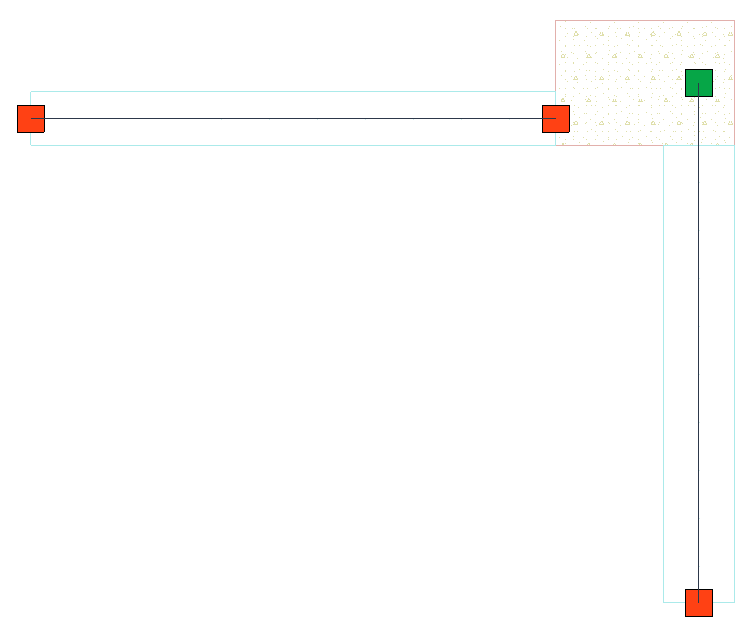 |
|
Offset di 1D a 1D |
perpendicolare al Membro 1D 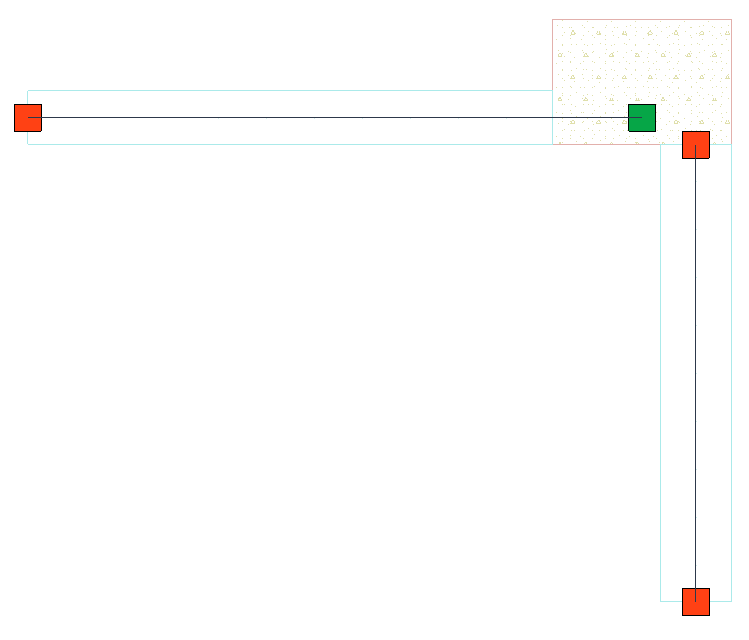 |
Solo direzione Z globale
Selezionare questa opzione se il Membro 1D deve essere spostato solo nella direzione Z globale. Non saranno applicati spostamenti in altre direzioni.
Vedere anche Opzioni Offset in caso di più destinazioni possibili.