新規プロジェクトを作成
- [スタート]ダイアログまたは[ホーム]画面から、[新規プロジェクト]をクリックします。
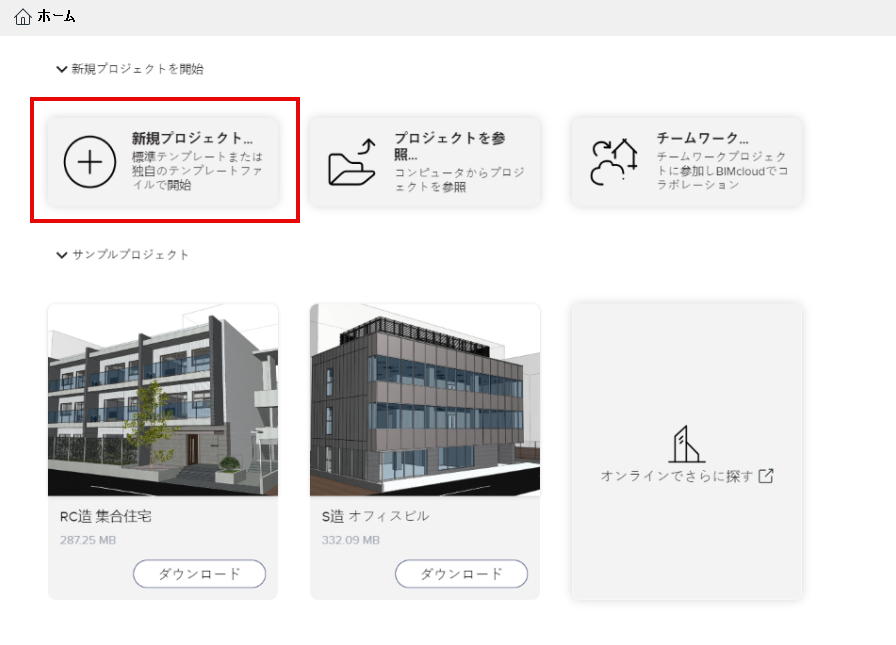
- 表示されたダイアログのリストからテンプレートを選択するか、または別のテンプレートファイルを参照します。
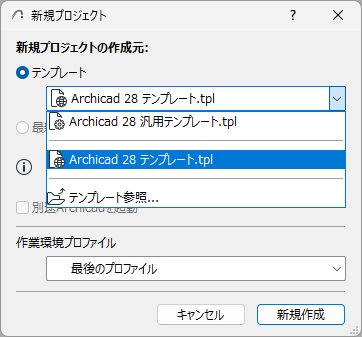
「テンプレートファイル」も参照してください。
- 新規プロジェクトの作業環境プロファイルを選択します。
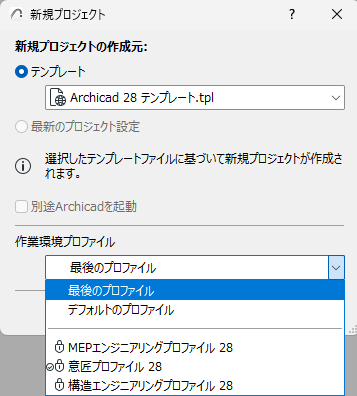
「デフォルトの作業環境 」、「 MEP作業環境 」も参照してください。
- [デフォルトのプロファイル]:デフォルトのプロファイルがチェックボックス付きで表示されます。このデフォルト設定は、[オプション]→[作業環境]→[プロファイルオプション]で変更できます。
「プロファイルオプション」を参照してください。
- [デフォルトのプロファイル]:デフォルトのプロファイルがチェックボックス付きで表示されます。このデフォルト設定は、[オプション]→[作業環境]→[プロファイルオプション]で変更できます。
- [新規作成]をクリックして新しいプロジェクトを作成します。
実行中のプロジェクトから新規プロジェクトを作成
別途プログラムを起動
ダークモードをお探しですか? (macOSのみ)
作業環境で設定:外観(macOSのダークモード)を参照してください。