お気に入りパレット
このパレットは、[ウィンドウ]→[パレット]→[お気に入り]を使用して開きます。
お気に入りパレットでは、以下の操作を実行できます。
- お気に入りを整理して管理する(下記を参照)
- お気に入りを適用する(「 お気に入りの適用 」を参照)
- お気に入りを新規作成する(「 お気に入りの新規作成 」を参照)
- プロジェクト間でお気に入りをインポート/エクスポートする(「 お気に入りをインポート/エクスポート 」を参照)
- お気に入りパラメータをカスタマイズする(「 別の転送セットを適用 」を参照)
- お気に入りパラメータ設定にアクセスする
- 複数のお気に入りの設定を同時に編集する(「 1つまたは複数のお気に入りの設定の編集 」を参照)
全てのお気に入りを表示/有効なツールのお気に入りのみ表示
設定ポップアップから[有効なツールのみにフィルタ]を選択します(デフォルトではこのオプションは有効です)。
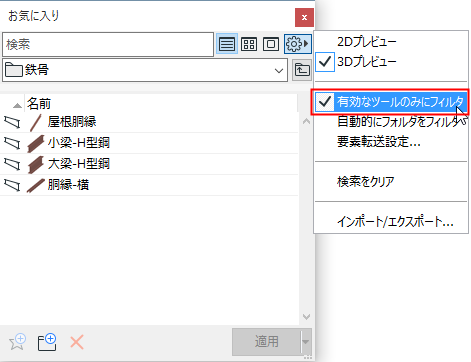
矢印ツールまたは矩形選択ツールが有効な場合は、カーテンウォールフレームやパネルなどのサブコンポーネントを含む全てのお気に入りが表示されます。
フォルダをフィルタ
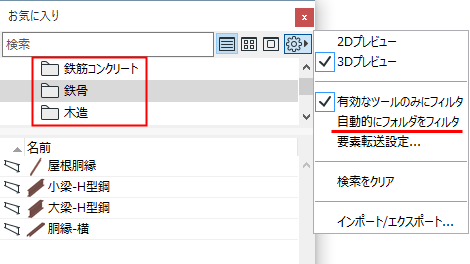
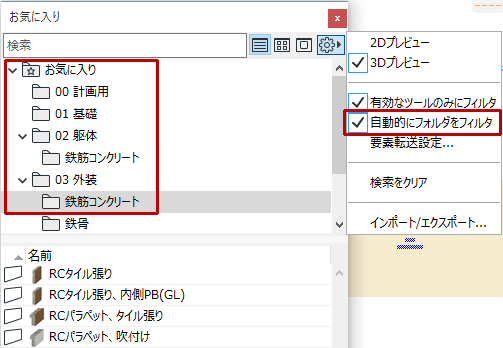
[自動的にフォルダをフィルタ]オプションを有効にして、表示する内容のないフォルダを非表示にします。
お気に入りの整理
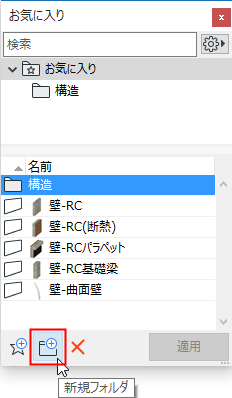
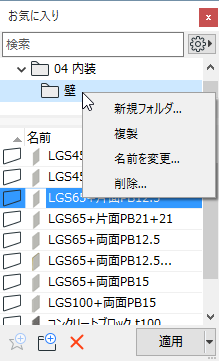
[新規フォルダ]ボタンを使用して、新規フォルダを追加します。
これはフォルダのツリービューのコンテキストメニューでも使用できます。
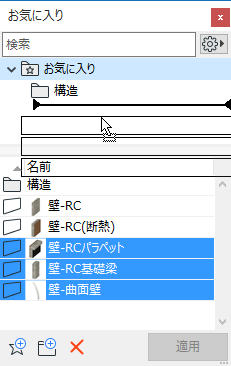
お気に入りパレットの下部にある赤色の「X」アイコンを使用しても削除できます。
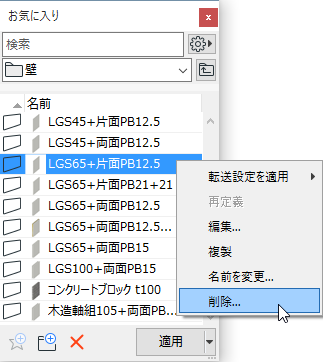
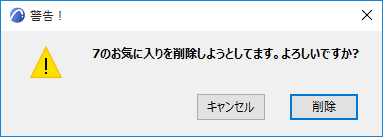
削除されるお気に入りの数を通知する警告が表示されます。これには現在表示されていないお気に入りも含まれます(表示設定が現在有効なツールに限定されている場合)。
パネルをサイズ変更
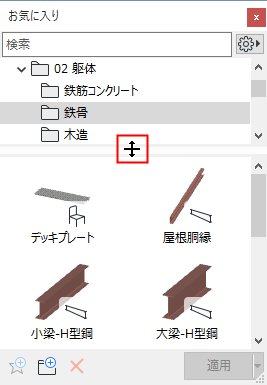
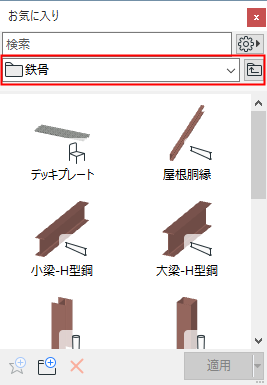
必要に応じて、2つのパネルのサイズ(高さ)を変更します。分離線を上にドラッグすると上部のパネルが非表示になり、分離線をダブルクリックするとパネルの開閉を切り替えることができます。
表示設定
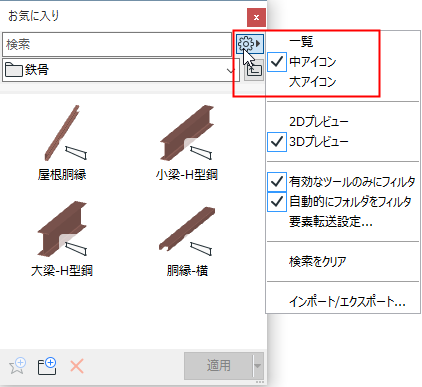
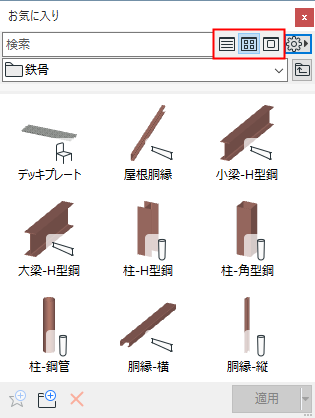
[リスト]、[中アイコン]、[大アイコン]のいずれかを選択します。
(全てのお気に入り選択インターフェイスの[追加設定]ポップアップから使用できます)。
パレットの幅を広げてこれらのオプションボタンを表示することもできます。
2Dまたは3Dプレビュー
[追加設定]ポップアップ(全てのお気に入りインターフェイスから使用可能)を使用します。
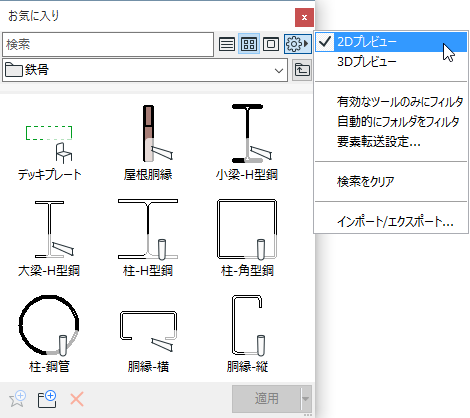
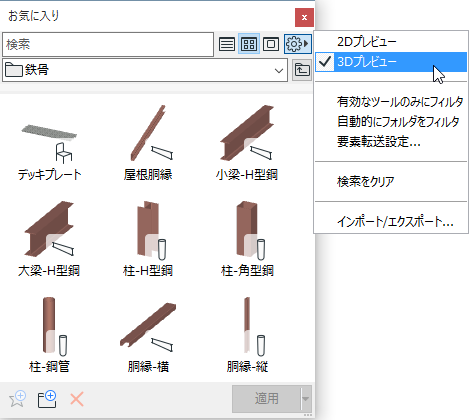
- お気に入りの3Dプレビューと2Dプレビューをすばやく切り替えるには、プレビューの上にカーソルを置き、Shiftキーを押します。
- 3Dコンテンツが使用されていない場合は2Dプレビューが使用されます。
Note:
- 3Dプレビューはハードウェアアクセラレーションベースであり、汎用要素から自動的に生成されます。表示上のわかりやすさを配慮して一部の設定(梁/柱/壁の傾斜角度など)は無視されます。
- 3Dプレビューで輪郭を参照するには、[作業環境]オプションがチェックされているか確認します:お気に入りとライブラリ部品のプレビューに輪郭を表示([オプション]→[作業環境]→[画面オプション])。
「一覧表内のプレビューと画像」も参照してください。
お気に入りの検索
「お気に入りの検索」を参照してください。