3Dテクスチャの調整
[ドキュメント]→[レンダリング]→[3Dテクスチャを調整]にあるコマンドを使用して、3D表示での組み立て要素テクスチャの原点および方向を編集します。
3Dウィンドウでこのコマンドが使用できるのは、材質属性にテクスチャの割り当てを含む([オプション]→[属性設定]→[材質])一部の組み立て要素のみです。
注記:
- シェルには使用できません。
- 断面形状をもつ要素へのテクスチャの再配置は、予期しない結果を招く場合があります。
モルフ面でのその他のテクスチャ編集オプションについては、「モルフテクスチャマッピングおよび配置」を参照してください。
「デフォルトのテクスチャ配置/テクスチャをリセット」も参照してください。
テクスチャの原点の設定
この例では、レンガの壁のテクスチャは本来は次のように表示されます。
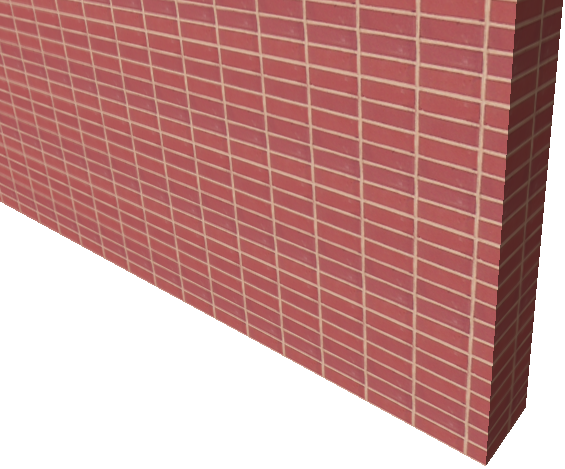
テクスチャの原点を壁のコーナーにリセットして、レンガのパターンがコーナーから始まるようにするには、次の手順に従います。
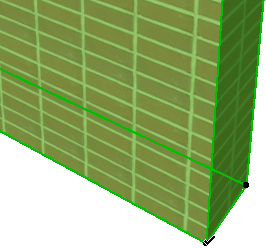
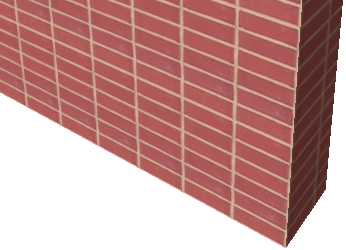
テクスチャの原点は、要素の全ての表面に適用されます。例えば、壁の内側の表面と外側の表面で異なる原点は使用できません。
テクスチャの方向の設定
- 要素を選択します。
- [ドキュメント]→[レンダリング]→[3Dテクスチャを調整]→[方向を設定]を使用します。
- 選択されている要素の表面をクリックします。「主要」表面をクリックする必要があります。辺をクリックしないでください (柱の場合、編集可能な「主要」表面は上面と下面です)。
- 表示されたダイアログボックスで、テクスチャの角度を画面上でのマウス操作によって定義するか、数値で定義するかを選択します。
- [OK]をクリックします。
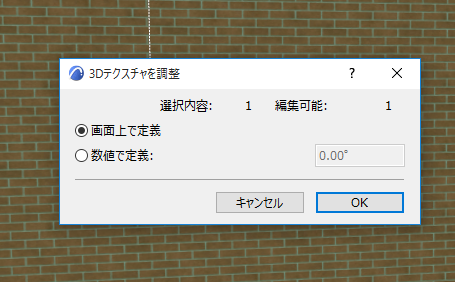
- 角度をマウスを使用して定義する場合は、テクスチャの方向に目的のベクトルを描画します。要素のホットスポットにスナップすることができます。
- 角度を数値で定義する場合は、定義した角度は、テクスチャのデフォルトの向きを基準として反時計回りに適用されます。
テクスチャをリセット
テクスチャの設定をデフォルトに戻すには、要素を選択して各ツールの設定ダイアログボックスを開き、[モデル]パネルに移動します。カスタムテクスチャに関するメッセージが表示されています。テクスチャ配置の項目で、[テクスチャをリセット]ボタンをクリックして、変更内容を破棄します。
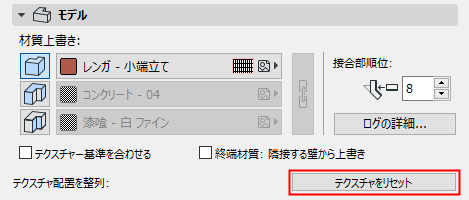
また複数の要素を選択して、[リセット]コマンドを階層メニューの[ドキュメント]→[レンダリング]→[3Dテクスチャを調整]から選択できます。
3Dウィンドウ内の要素に加えられたテクスチャのカスタマイズの内容を全て破棄するには、要素を選択せずに[ドキュメント]→[レンダリング]→[3Dテクスチャを調整]→[全てリセット]を選択します。
「 デフォルトのテクスチャ配置/テクスチャをリセット」も参照してください。
辺テクスチャを調整(壁のみ)
壁の辺テクスチャのみを調整できます:壁の設定の[モデル]パネルにある[テクスチャー基準を合わせる]チェックボックスを使用します。
「壁の[モデル]パネル 」を参照してください。