選択領域を描画

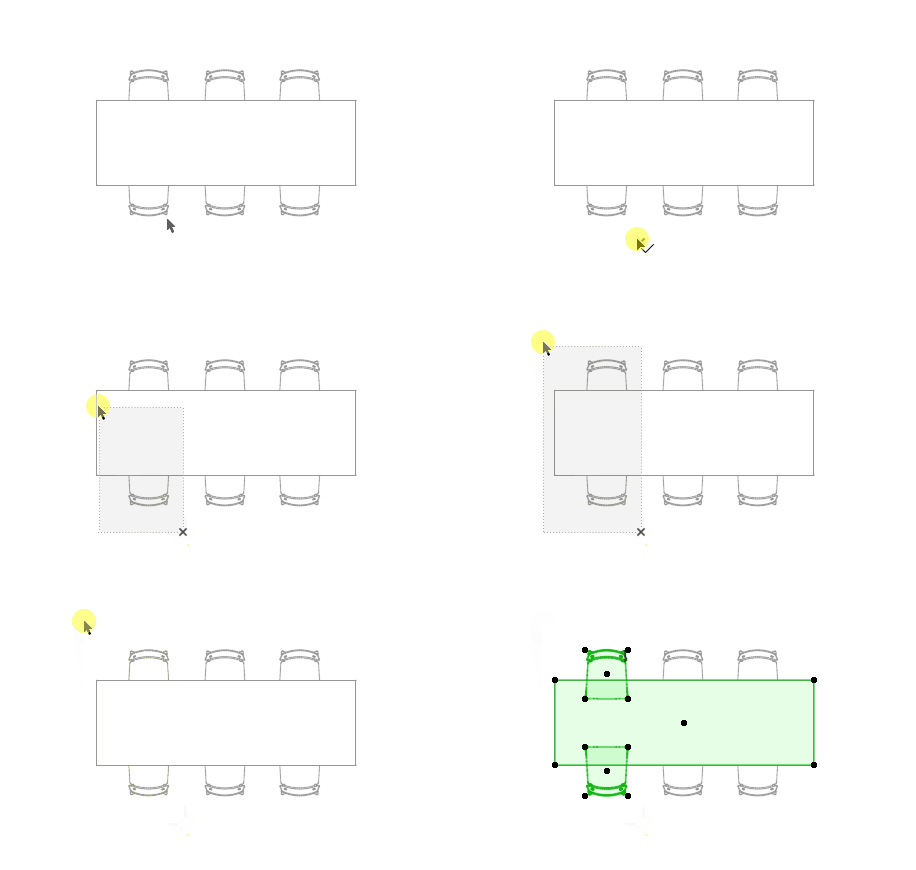
要素を囲むようにポリゴンを描いて選択します。

  1. 矢印ツールを起動します。
  2. 要素の外側をクリックします。
  3. 要素の少なくとも1つのノードを含むように選択矩形を描きます。
    注: これはデフォルトの方法です。その他の方法や形状については以下を参照してください。

ポリゴンによる選択方法

情報ボックスのこれらのオプションにアクセスするには、以下のいずれかの操作を行います。
  • 矢印ツールを起動します。
  • 他の任意のツールを有効にする場合は、Shiftキーを押します。

    ArrowSelect.png

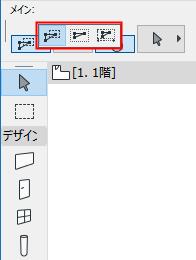
要素の一部を選択する方法(デフォルト)

ポリゴンの内側に少なくとも1つのノードがある要素が選択されます。

要素全体を選択する方法

全てのノードがポリゴンの内側にある要素が選択されます。

方向依存型の方法

ポリゴンを描画する方向に応じて選択方法が異なります。
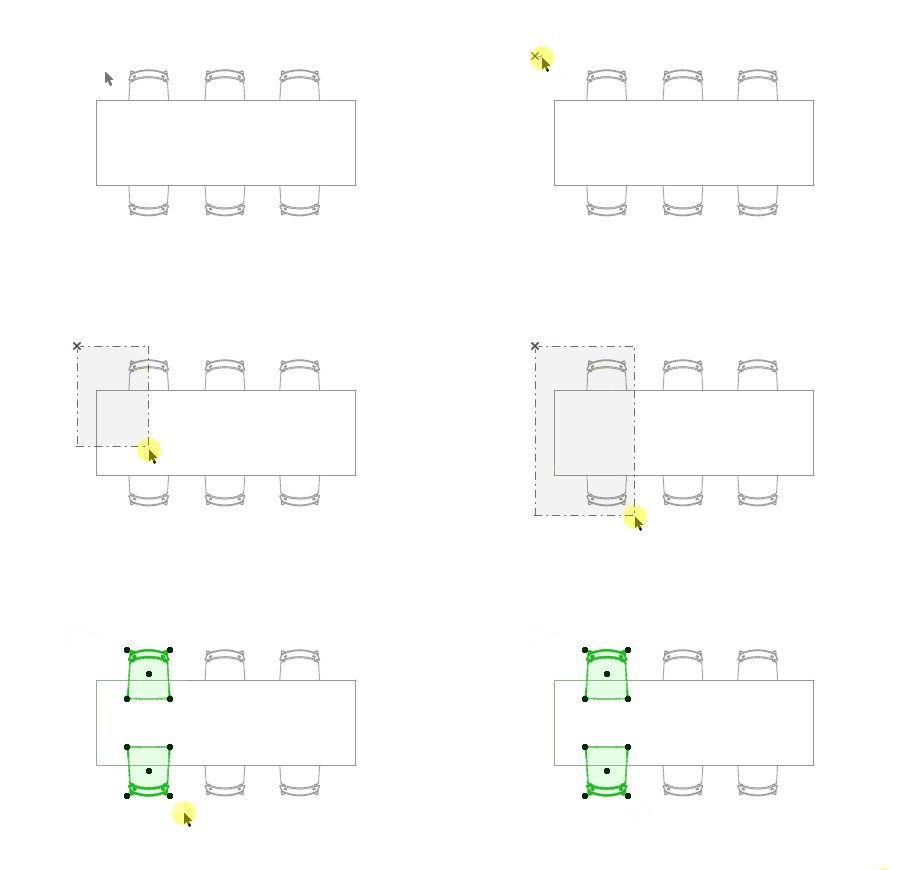
  • 右から左へ描画:完全にポリゴンの内側にある要素のみが選択されます。

    SelectionRightToLeft.gif
  • 左から右へ描画:要素の一部が選択されます。

    SelectionLeftToRight.gif

選択ポリゴンの形状

情報ボックスのこれらのオプションにアクセスするには、以下のいずれかの操作を行います。

  • 矢印ツールを起動します。
  • 他の任意のツールを有効にする場合は、Shiftキーを押します。

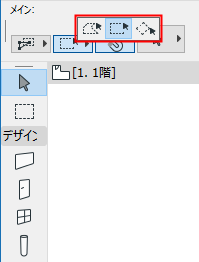
選択領域の形状オプションは、ポリゴン、矩形、および回転矩形です。


ArrowInfoBoxAreas.png

関連トピック

選択ドットの色: 選択と要素情報を参照してください

モルフのサブ要素の選択: モルフの選択を参照してください

MEP接続ポート:MEP互換オブジェクトを参照してください