要素の条件を定義
複数の機能では、機能を実行する前に条件別に要素のグループを指定します。
これらの条件は手動で設定するか、または事前定義済みの条件セットを使用して設定できます (参照: 「 事前定義済みの条件設定 」)
このセクションでは、手動による条件定義について説明します。
最初の要素タイプを定義
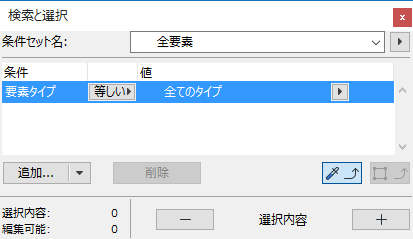
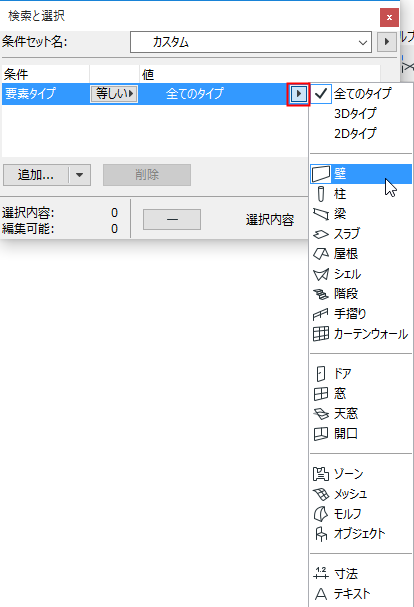
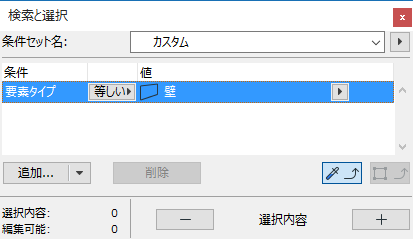
追加する要素タイプを定義
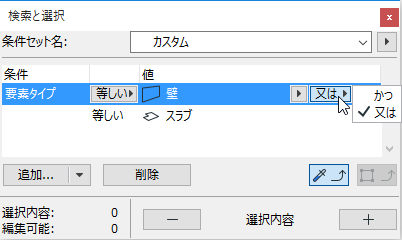
1つまたは複数の要素タイプを追加するには、以下の手順を実行します。
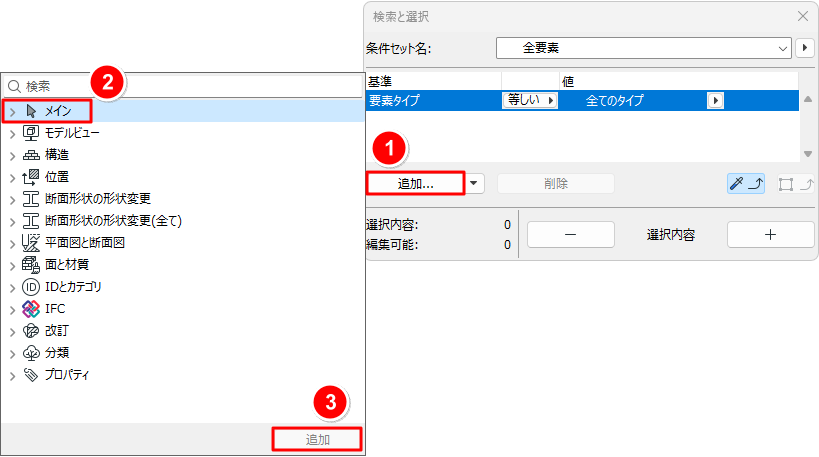
追加の条件を定義:パラメータとプロパティ
検索範囲を絞り込むには、新しい条件を追加します。
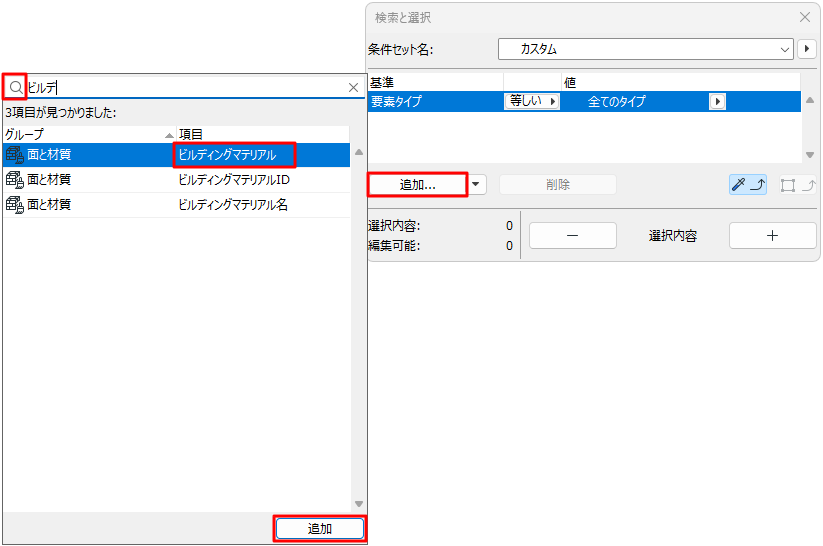
- [追加]ボタンをクリックして、[パラメータとプロパティ]のリストを表示します。
- 条件を選択してから(上部の検索フィールドを使用すると、条件をすばやく見つけることができます)、[追加]をクリックして(またはEnterキーを押して)条件を条件リストに追加します。
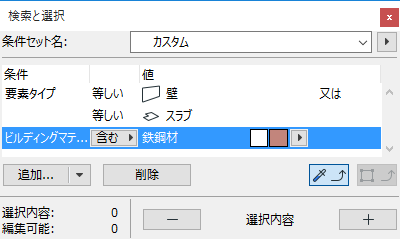
- 追加した条件ごとに、ポップアップから値を定義します。
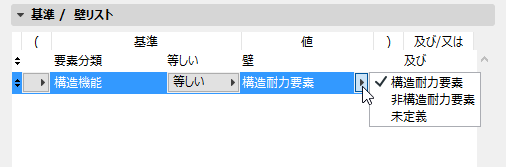
使用可能な条件は、上の行で定義した要素タイプに応じて異なります。
例えば、要素の構造機能クラス(構造耐力要素/非構造耐力要素など)に応じて条件を絞り込むことができます。
IFCプロパティまたはライブラリ部品パラメータを条件として使用
[追加]ボタンのポップアップから、追加のパラメータ/プロパティタイプにアクセスします。
- IFCプロパティ
「IFCデータを使用して要素条件を定義」を参照してください。
- ライブラリ部品パラメータ(連動一覧表スキームのみ)
「追加の基準とフィールド:ライブラリ部品パラメータ」を参照してください。