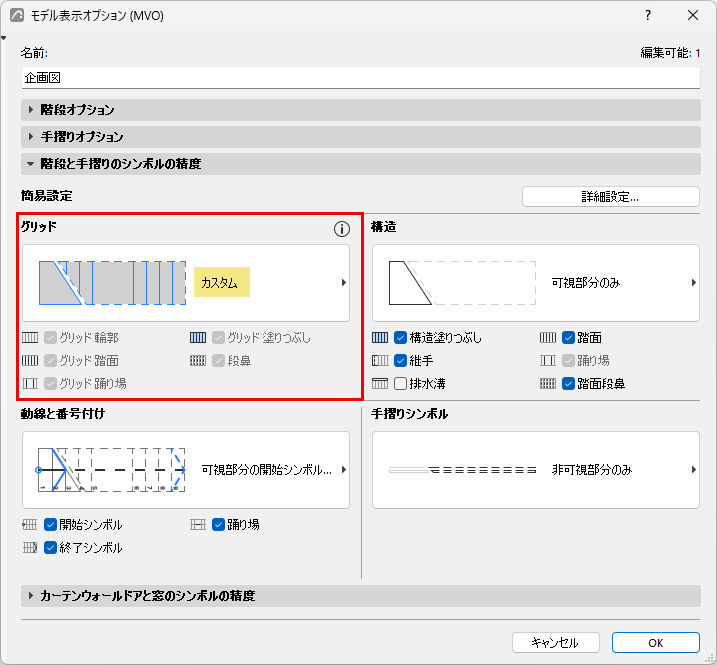
[モデル表示オプション]:階段、手摺シンボルの詳細レベル
このパネルには、[ドキュメント]→[モデル表示]→[モデル表示オプション]からアクセスできます。これらの設定を使用して、平面図および見上げ図での階段と手摺のシンボルの表示を定義します。
デフォルトでは、「簡易設定」の設定が表示されます。この簡易設定をカスタマイズする必要がある場合は、詳細設定ページを使用してさらに細かいオプションを設定します。
階段/手摺の精度の簡易設定
管理設定モードには、階段と手摺のシンボルに4つのメイングループが表示されます。グリッド、構造、動線、手摺。
このページを使用して、希望の表示設定を定義します。
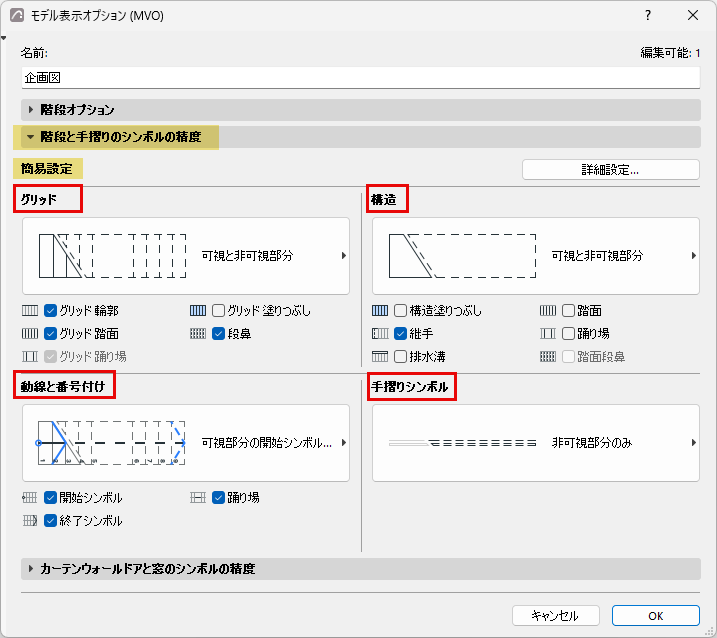
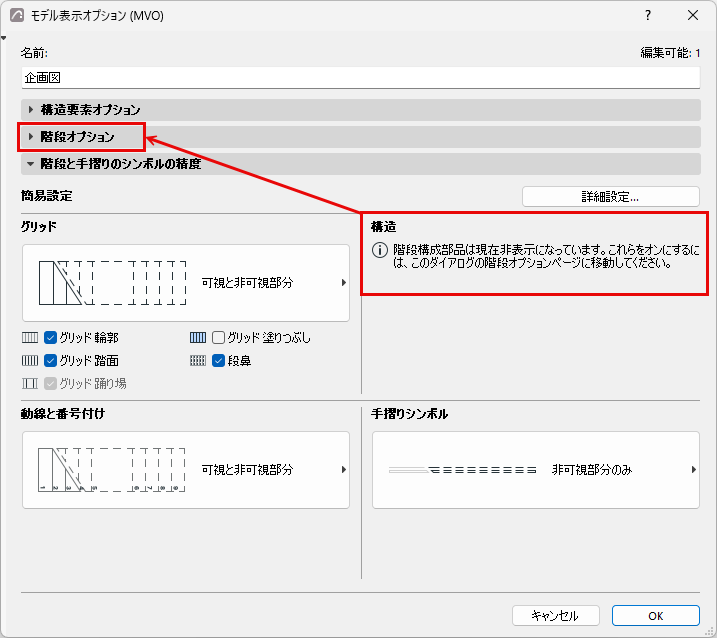
各グループで、表示する項目のチェックボックスをオンにします。次に、ポップアップを使用して必要な精度を設定します。
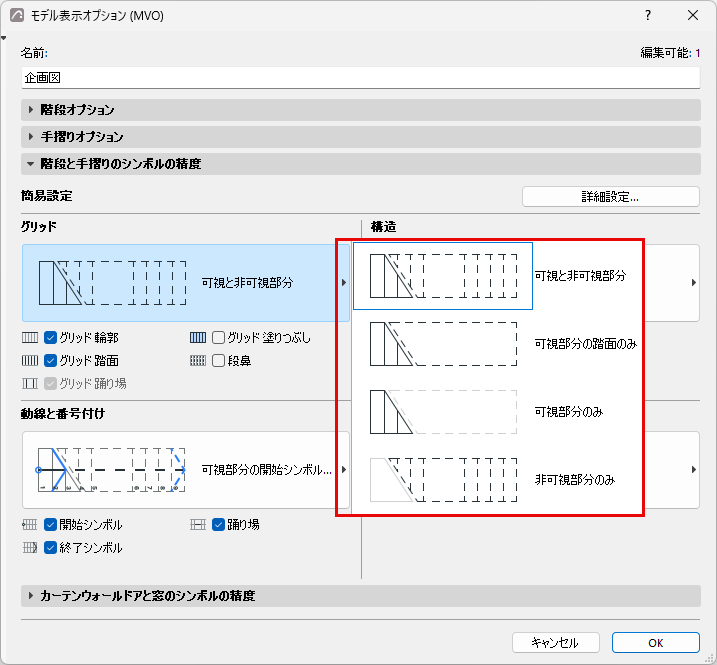
表示部と非表示部
階段の「表示部」とは、階段の主要な外観を表し、階段の設定で定義された「表示」線種(通常は実線)を使用して表示されます。
階段の「非表示部」とは、階段の補助的な外観を表し、階段の設定で定義された「非表示」線種(通常は破線)を使用して表示されます。
「各階段シンボル構成要素の属性を設定する」を参照してください。
通常、破断線の下が表示となり破断線の上が非表示となります。
階段/手摺の精度の詳細設定
このモードは、階段/手摺のシンボル表示の詳細なカスタマイズに使用します。開くには、[階段、手摺シンボルの詳細レベル]パネルの簡易設定モードで[詳細設定]ボタンをクリックします。
詳細設定モードでは、すべてのシンボル構成要素が論理グループごとにリスト形式で表示されます。ポップアップを使用して表示環境設定を設定します。
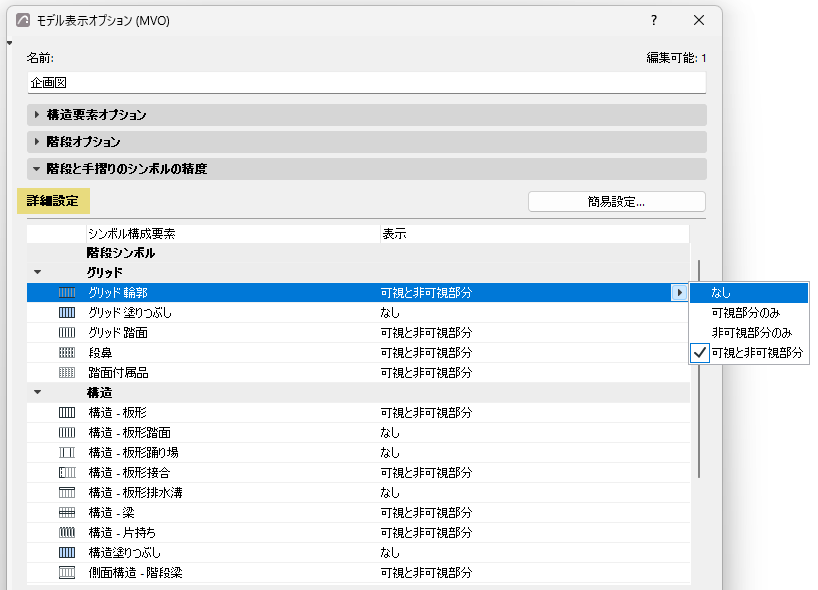
詳細設定で変更を加えた場合(グリッドを非表示にするなど)、これは簡単設定を上書きし、関連するコントロールは「カスタム」として表示されます。