柱の配置

柱を配置する前に、柱の設定に移動して躯体形状、高さ、位置、終端の切断を調整します。

「柱ツールの設定:プレビューと位置」を参照してください。

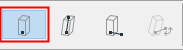
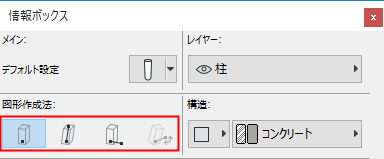
柱を配置するには、情報ボックスから4つの図形作成法(入力方法)のいずれかを選択します。

ColumnInfoBox.png

シンプルな柱


ColumnInfoBoxSimple.png

1回のクリックで、柱を配置できます(直線または傾斜)。柱の軸は、平面図から投影されます。

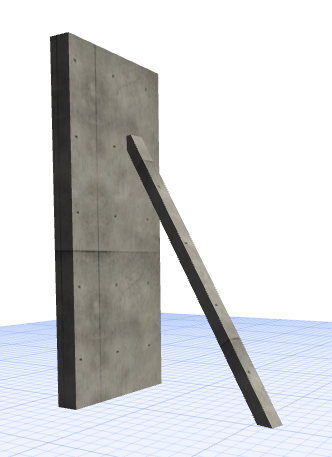
傾斜柱については、「傾斜柱を作成する」を参照してください。

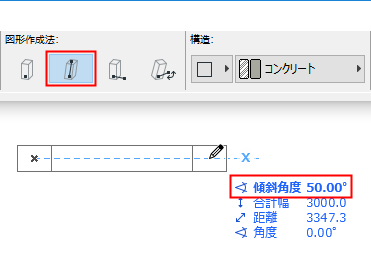
2回のクリック操作による柱の入力

これを使用すると、入力時に柱の傾斜を自由に定義できます。

入力前に傾斜角度を定義する必要はありません。

ColumnInfoBoxTwo.png
  1. クリックして柱の基部を配置します。
  2. もう一度クリックして柱の描画を完了します。
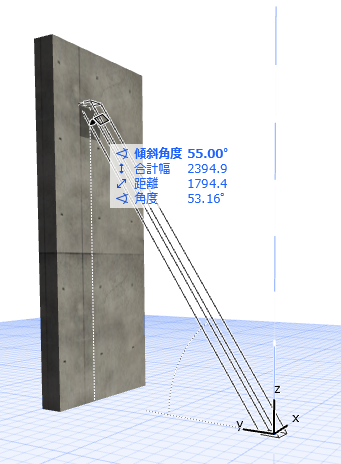
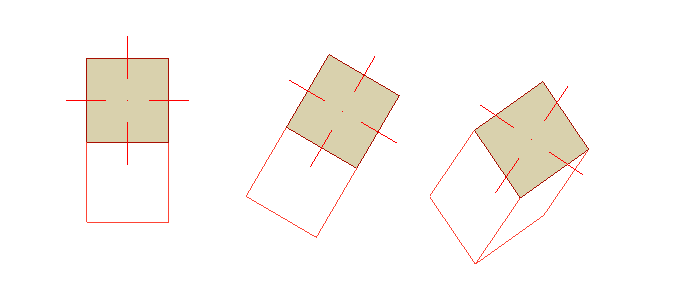
  • 2回目のクリック操作で柱の傾斜角度と高さ(3Dウィンドウ)を定義します。
  • 平面図では、高さが固定され、傾斜角度をグラフィカルに定義します(座標情報を参照)。

    SlantColumnFP.png
  • 3Dウィンドウでは、既存の要素にスナップすることや、Shiftキーを押して入力を編集中の平面に固定することができます。

    ColumnInput3D_1.png     ColumnInput3D_2.png

回転柱


ColumnInfoBoxRotated.png
  1. クリックして柱の基部を配置します。
  2. もう一度クリックして回転角を定義します。

傾斜と回転

傾斜柱専用です。


ColumnInfoBoxSlantRotate.png
  1. クリックして柱の基部を配置します。
  2. もう一度クリックして回転角を定義します。
  3. 柱を傾斜軸で回転させて描画を完了します。

    ColumnPlacement.png