パネル設定(手摺りツール)
これらの設定を使用して、パターンエディタで手摺りパネルを追加、削除、定義します。
パネルをパターンエディタに追加する
パネルを追加/削除するには、パターンエディタのプラス/マイナス符号を使用します。
「 構成要素をパターンエディタに追加する」も参照してください。
2つの子柱またはレール間の何もない空間にパネルを追加できます。手摺子が配置されている場合、パネルを追加することはできません。
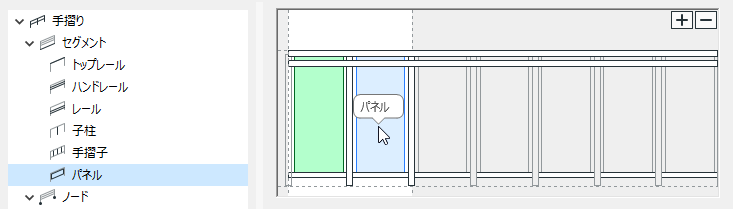
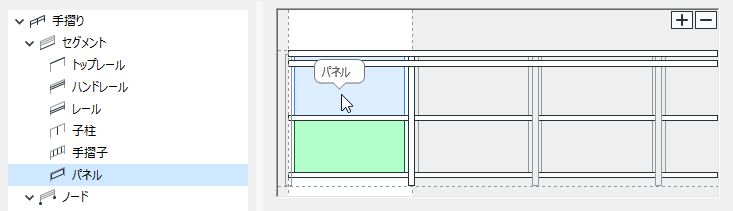
パネル設定
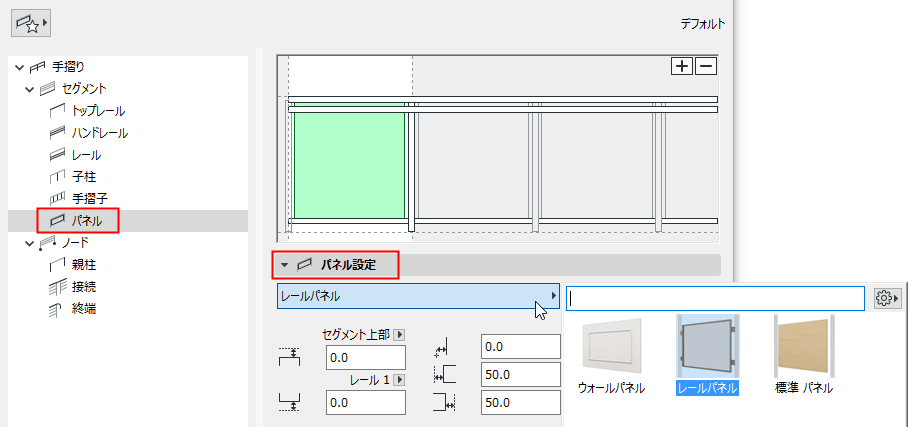
ポップアップから、パネルとして使用するGDL構成要素を選択します。
GDL構成要素の設定を行うには、下部のパネルの設定を使用します。「手摺りパネル構成要素の設定」を参照してください。
事前定義済みの内容に加え、パネルとしてカスタム構成要素を保存できます。
詳細は、「階段と手摺りのカスタムサブ要素」を参照してください。
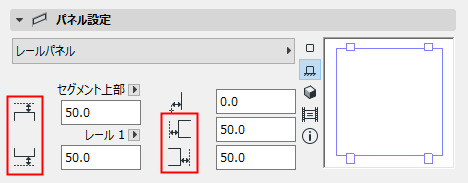
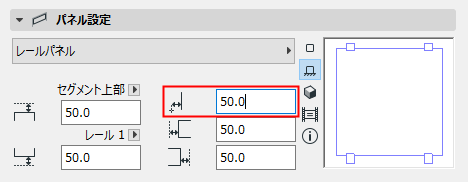
手摺りパネル構成要素の設定
パネルの2Dシンボルタイプ
パネル構成要素設定の[2D表示]タブページでシンボルタイプを選択します。
パネルの2Dシンボル表示
下部の設定を使用して、パネル構成要素の2D表示を設定します(手摺りの表示部と非表示部)。
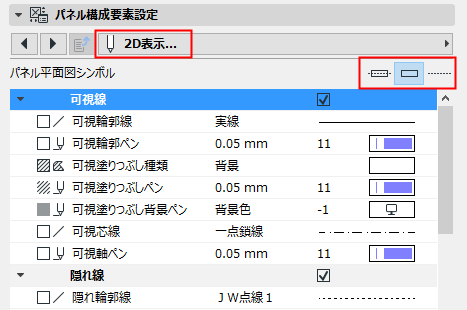
パネルの2Dシンボルの表示/非表示を切り替える
デフォルトでは、2Dビューのパネル構成要素の表示設定は、[ドキュメント]→[モデル表示]→[モデル表示オプション]で定義します。
手摺りの設定でパネルの表示設定をカスタマイズします (「手摺りの平面図シンボル構成要素」を参照してください)。
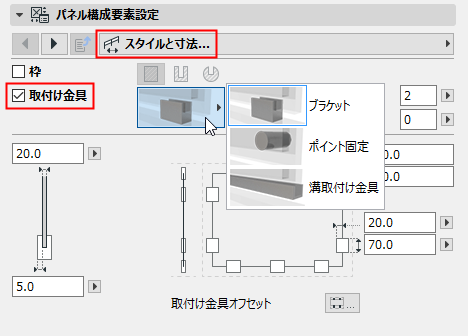
取付け金具を表示
手摺りの[パネル構成要素設定]の[スタイルと寸法]タブページの[取付け金具]をクリックして、タイプ、サイズ、断面形状、ビルディングマテリアル、数などの設定にアクセスします。
設定は、選択する取付け金具のタイプ(ブラケット、点取付け金具、チャンネル取付け金具)に応じて異なります。