メインヘッダーとフィールドヘッダー
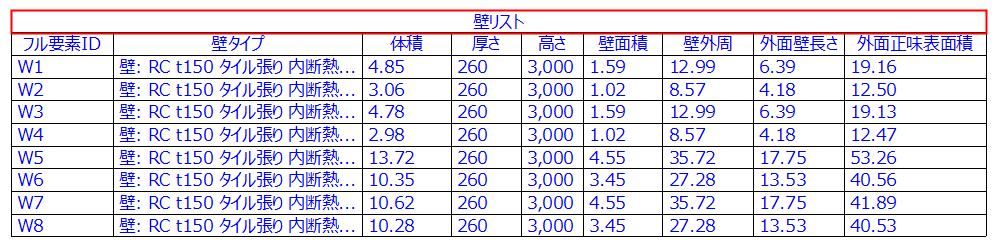
[メインヘッダー]フィールドは、一覧表の最上部に自動的に生成され、その内容は[一覧表設定]で一覧表に設定された名前になります。
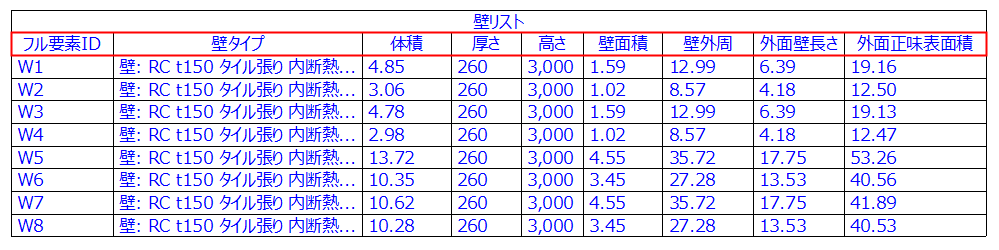
フィールドヘッダーも、データの列(または行)の上部(または左端)に自動的に生成されます。その内容は各フィールド名から取得されます。
ヘッダーテキストを変更するには、フィールドをクリックして入力するか、フィールド設定をしようします。
メインヘッダーとフィールドヘッダーは一つのセルカテゴリーです:全てのヘッダーに対して一括でテキスト形式と色をカスタマイズできます: カテゴリ別にセルに書式を適用を参照してください。
メインヘッダーとフィールドヘッダーに別々のセル背景を設定することも可能です: 一覧表のフィールドにカスタムカラーを設定 を参照してください。
ヘッダーの表示/非表示の切り替え
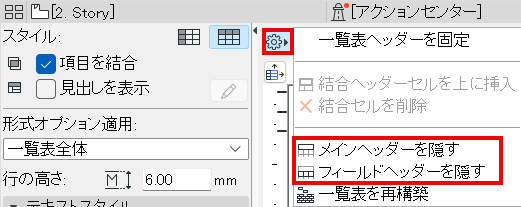
[設定]ポップアップの[メインヘッダーを表示/隠す]または[フィールドヘッダーを表示/隠す]をクリックします。
結合ヘッダーを挿入
選択されたフィールドヘッダのグループの上に、追加のカスタムヘッダーを作成できます。
例えば、寸法データを示す3つのフィールドヘッダーを選択し、これら3つの列の上に 「寸法」"というタイトルの新しいヘッダーを作成します。
- 2つ以上の列ヘッダーを選択します(複数のセルを選択するには、Shiftキーを押しながらクリックします)。
- [ヘッダーオプション]から[結合ヘッダーセルを上に挿入]を選択します。
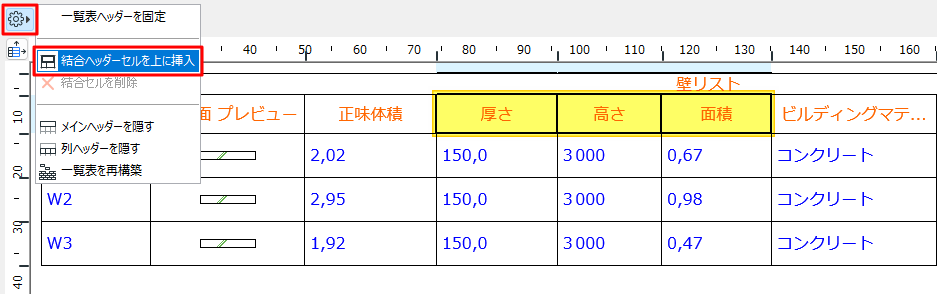
- 選択したヘッダーの上に新しいセル(デフォルトでは「結合」という名前が付けられます)が表示されます。
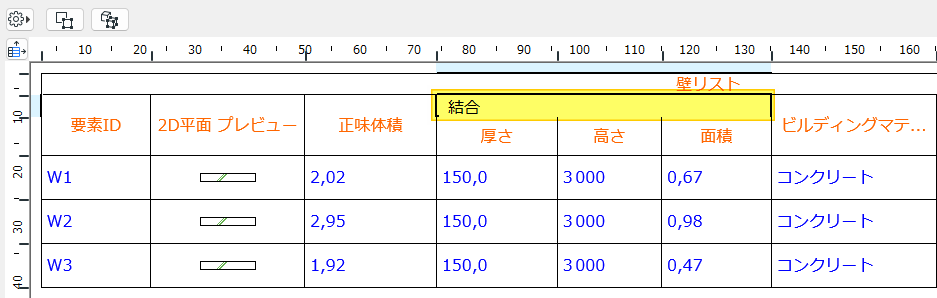
- 通常どおりヘッダーテキストを入力して、形式を適用します。
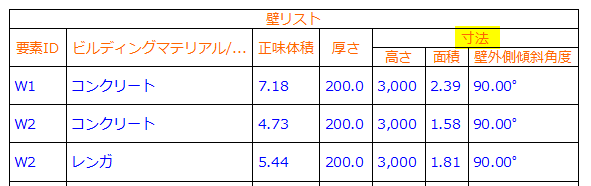 注: 結合されたヘッダーはデフォルトで 「ヘッダー」の形式を使用します: カテゴリ別にセルに書式を適用を参照してください。また、マージされたヘッダーに異なるセルの背景色を設定することもできます: 一覧表のフィールドにカスタムカラーを設定 を参照してください。
ヘッダーの固定
このコマンドは、メインヘッダーとフィールドヘッダーが固定され、スクロールしても画面に表示されるようにします。