各セルカテゴリ(「合計」セルや「ヘッダー」セルなど)のテキスト、枠線、背景色をカスタマイズできます。
- 以下のいずれかを実行します:
- 形式オプションポップアップから、形式を設定するセルカテゴリを選択します:
- 一覧表のセルをクリックして、形式設定のためのセルカテゴリを選択します
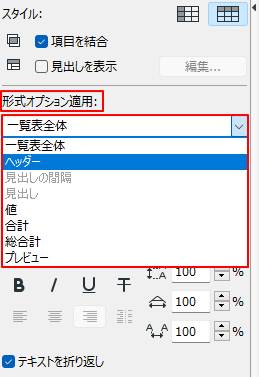
- 選択したセルカテゴリのテキスト書式とセル枠を設定します。
Note:
- テキストを書式設定時に、保存したテキストのお気に入りを適用できます(お気に入りの適用 を参照してください)
- 「行間隔」は垂直方向の行間をパーセントで変更します。数字を入力するか、25パーセント刻みで値を変更する矢印を使用します。
- テキストを折り返し:テキストを自動的に列幅に合わせます
- セルの背景色を設定(セルの背景カラーを参照してください)