変更を作成
変更マネージャパレットから変更を作成(要素選択あり)
- モデルウィンドウ内で、記録しようとする変更に関係する要素を選択します。
- 変更マネージャの[変更を新規作成]をクリックします。
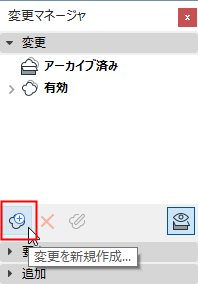
- [新規の変更]ダイアログボックスが表示されます。必要に応じて、変更ID(必須)や、名称、カスタムデータを入力します。
「カスタムデータ定義のための変更スキームの編集」を参照してください。
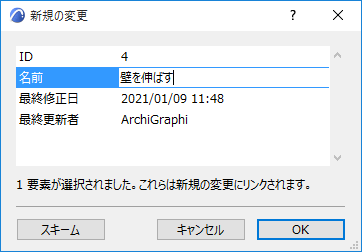
- [OK]をクリックして、変更を作成します。
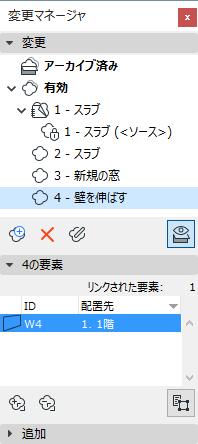
新規の変更が変更マネージャにリスト表示されます。選択した要素が変更にリンクされ、下部のパネルにリスト表示されます。
変更マネージャパレットから変更を作成(要素選択なし)
- 変更マネージャの[変更を新規作成]をクリックします。
- [新規の変更]ダイアログボックスが表示されます。必要に応じてIDや名称、およびその他の情報を入力します。
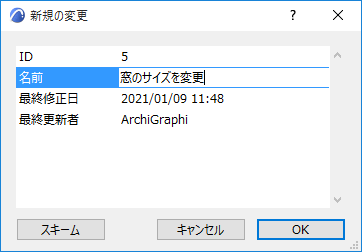
- [OK]をクリックして、変更を作成します。
新規の変更が変更マネージャにリスト表示されます。プロジェクト内のどの要素にもリンクされていないことに注意してください。リンクされた要素は、変更マネージャの下部エリアには表示されません。その結果、この変更は、どのレイアウト改訂にも自動的には表示されません。
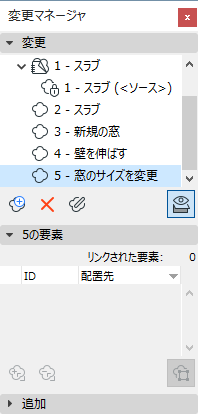
影響を受ける全てのレイアウトで変更を自動的に検出するには、これらの変更を1つ以上の要素にリンクする必要があります。
「変更への要素のリンク」を参照してください。
変更ツールを使用して変更を新規作成
変更ツールを使用して、次のウィンドウ内に変更マーカー(雲形またはマーカー)を配置します:平面図、断面図、立面図、展開図、3Dドキュメント、ワークシート、詳細図、またはレイアウトウィンドウ。
- 変更要素(雲形またはマーカー)は、新規の変更または既存の変更にリンクされている(またはリンクされていない)グラフィック要素です。リンクされると、変更マーカーが変更マネージャにリスト表示され、影響を受ける全てのレイアウト改訂に自動的に追加されます。
- 変更マーカーの可視度は、[伝達セットの詳細]ダイアログボックスで伝達セットごとにグローバルに定義できます。
「伝達セットでの変更マーカーの表示または非表示」を参照してください。
- 次のいずれかの手順で、変更ツールを有効にします。
- 変更ツール設定で、変更IDおよび変更名称を入力します。
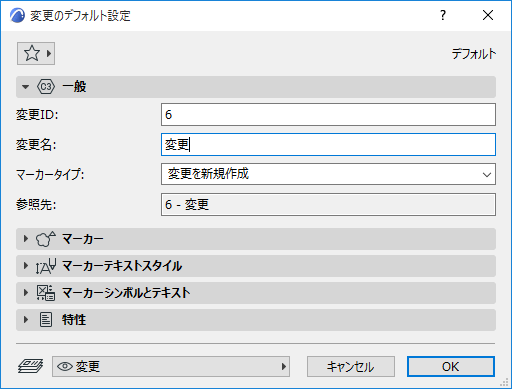
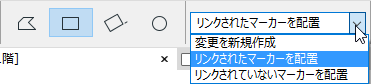
マーカータイプ:デフォルトでは、変更ツールは新規の変更作成に設定されています(他のオプション(情報ボックスでも使用可能)はリンクされた(またはリンクされていない)マーカーに設定されます)。

- 変更ツール設定または情報ボックスから、配置するコンポーネント(雲形およびマーカーヘッドの両方、またはそのどちらか一方)を選択します。

- 情報ボックスから、マーカーの雲形部分の図形作成法を選択します(雲形を使用している場合)。

- プロジェクトに変更マーカーを配置します。
- すぐに新規の変更が変更マネージャに表示されます。変更マーカーは、今配置した変更にリンクされます。
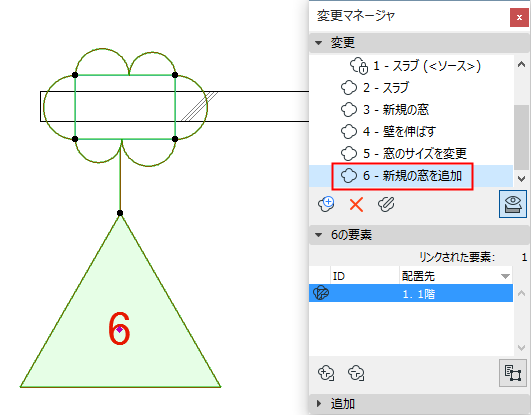

新規の変更が変更マネージャにリスト表示されます。
既存の変更に新規の変更マーカーを配置
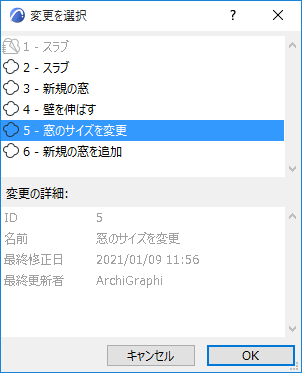
レイアウト改訂に新規の変更を作成
レイアウト改訂に手動で変更を注記したい場合があります。例えば、新規図面がレイアウトに追加された場合や、レイアウト上の図面の順序が変更された場合、あるいはマスタレイアウトが変更された場合などです。
- [レイアウト設定]の[改訂記録]パネルで、[新規の変更]をクリックします。
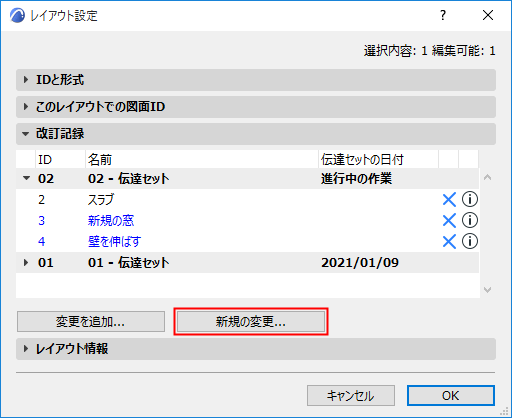
- 必要な場合、[新規の変更]ダイアログボックスで、変更に関するデータを入力します (「新規の変更の詳細」を参照)。
- [OK]をクリックして変更を作成し、レイアウト改訂に追加します。
新規の変更が変更マネージャにリスト表示されます。プロジェクト内のどの要素にもリンクされていないことに注意してください。リンクされた要素は、変更マネージャの下部エリアには表示されません。
その他の方法: