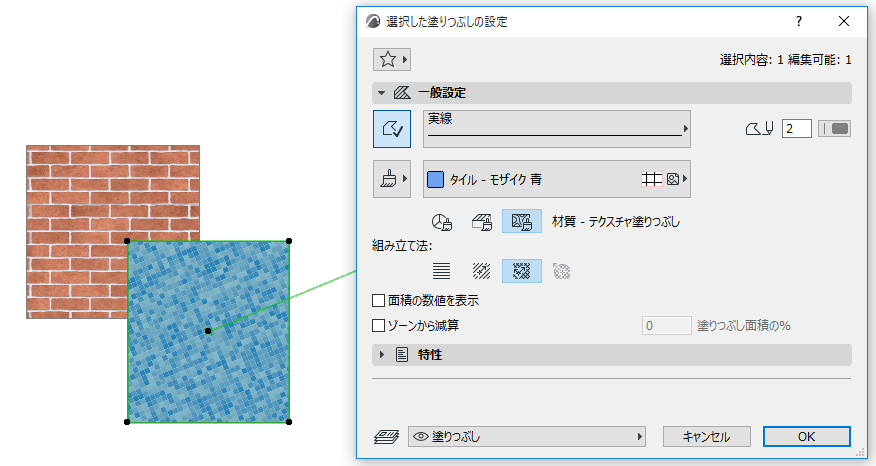
2D塗りつぶしの描画
塗りつぶしツールを使用してプロジェクトで自由な形状の塗りつぶしを描画します。これは例えば、断面図または立面図ビューでパッチを作成するためなどに使用します。
- 塗りつぶしツール設定で、塗りつぶしのカテゴリを選択します。
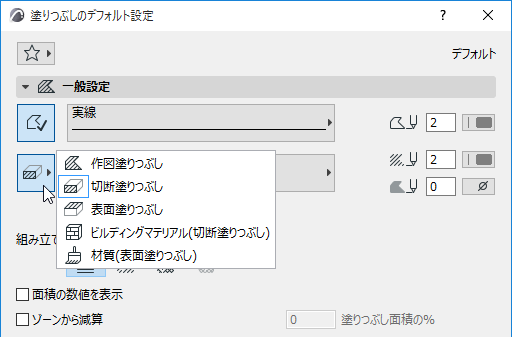
- 最初の3つ(作図/切断/表面)は、[塗りつぶし]ダイアログボックスで定義された同じカテゴリです。「 塗りつぶしカテゴリ 」を参照してください。
- 塗りつぶし機能に対応するカテゴリを使用します。断面要素にパッチを適用する場合は、[切断塗りつぶし]を選択します。 立面図で切断されていない要素で作業している場合は、[表面塗りつぶし]を選択します。
- 他の2つのカテゴリ(ビルディングマテリアルと材質)を使用すると、ビルディングマテリアルに基づいた切断塗りつぶしと材質に基づいた表面塗りつぶしを簡単に一致させることができます。以降の説明を参照してください。
- [塗りつぶし]ポップアップにそのカテゴリの塗りつぶしが含まれるようになりました。塗りつぶし種類(または材質またはビルディングマテリアル)を選択します。
- フリーハンドの塗りつぶしを描画します。
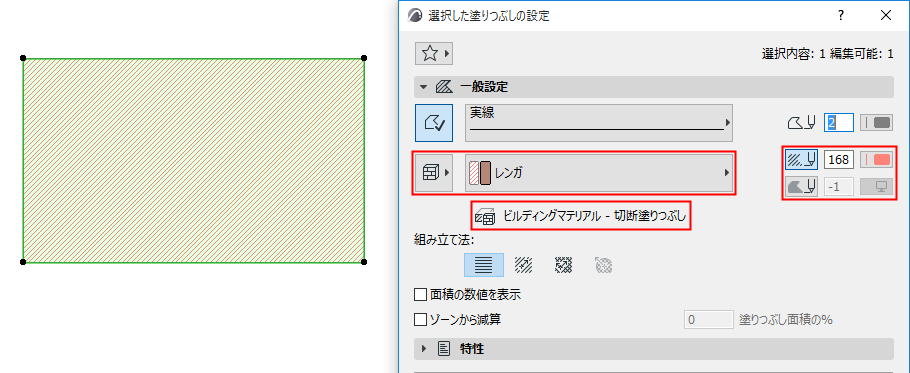
ビルディングマテリアル(切断塗りつぶし)
選択したビルディングマテリアルの切断塗りつぶしとカラーを使用します。
必要に応じて、塗りつぶし要素のこれらの背景/前景カラーを上書きできます。
Note:
材質(表面塗りつぶし)
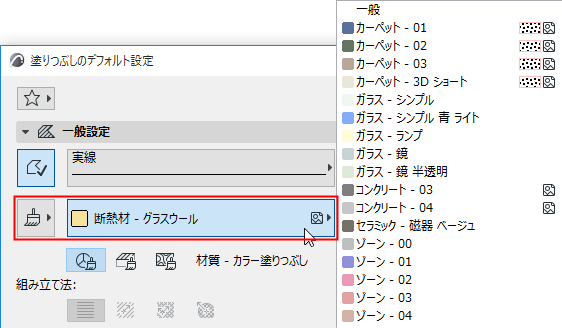
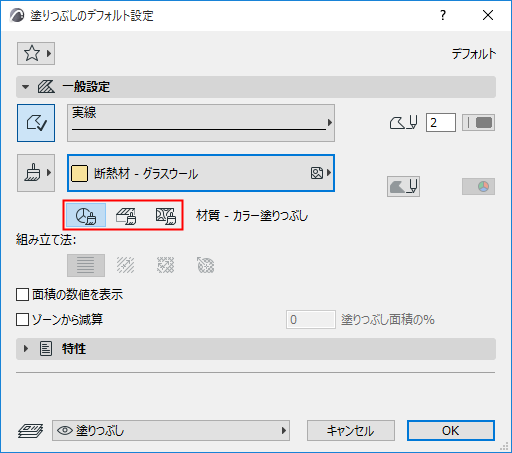
材質 - カラー塗りつぶし
材質カラーの背景ペンを使用します。
必要に応じて、塗りつぶし要素のこのカラーを上書きできます。
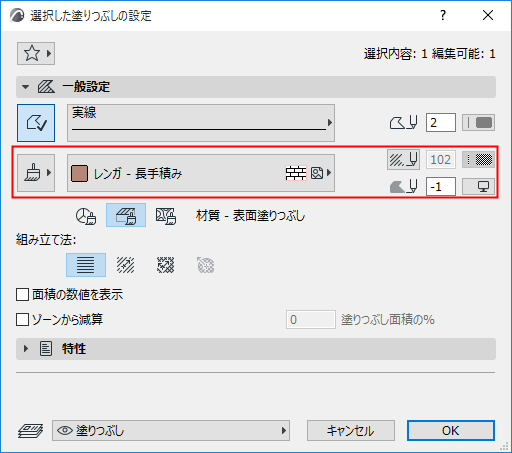
材質 - 表面塗りつぶし
材質表面塗りつぶしの前景ペンを使用します。
必要に応じて、塗りつぶし要素の前景および背景ペンを上書きできます。
材質 - テクスチャ塗りつぶし
この塗りつぶしは材質テクスチャに基づきます。これはペンを使用しません。