塗りつぶしツールの設定
ツールボックスの全てのツールに共通の一般的な設定については、「ツール設定ダイアログボックス内での作業」を参照してください。
「塗りつぶし」も参照してください。
断面形状の塗りつぶしコンポーネントを編集している場合
断面形状属性の選択した塗りつぶしコンポーネントを編集している場合、使用可能なコントロールは、塗りつぶし輪郭のオン/オフ、切断線種とカラー、塗りつぶし種類の選択のみです(ここで使用可能な塗りつぶしとは、編集している断面形状のビルディングマテリアルです)。
「断面形状を編集」を参照してください。
塗りつぶしの[一般設定]パネル
最初のパネルでは、平面図での塗りつぶしの表示を制御します。この塗りつぶしの設定は、断面/立面ウィンドウまたは詳細図/ワークシートウィンドウで塗りつぶしを作成する場合にも使用されます。
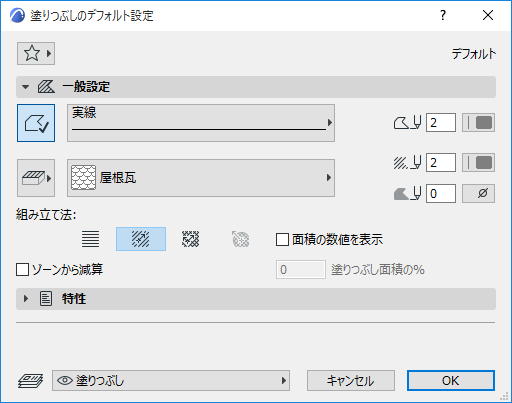
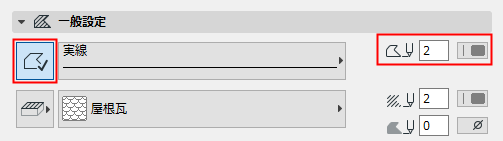
塗りつぶし輪郭
塗りつぶしのカテゴリ
[塗りつぶしパターン]ポップアップの左にあるボタンをクリックし、その塗りつぶしのカテゴリを選択します。
詳細は、「塗りつぶしカテゴリ」を参照してください。
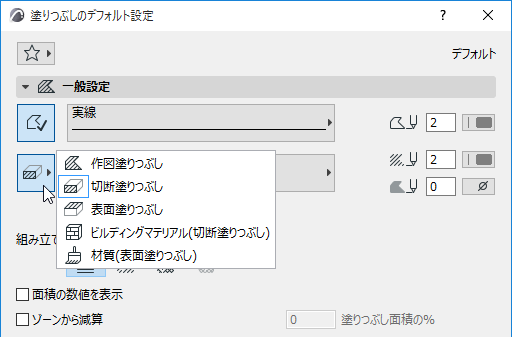
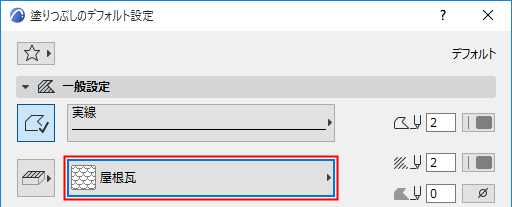
塗りつぶし種類
組み立て法
塗りつぶしのベクトルハッチング(該当する場合)またはシンボル塗りつぶしのパターンの向きを設定します。
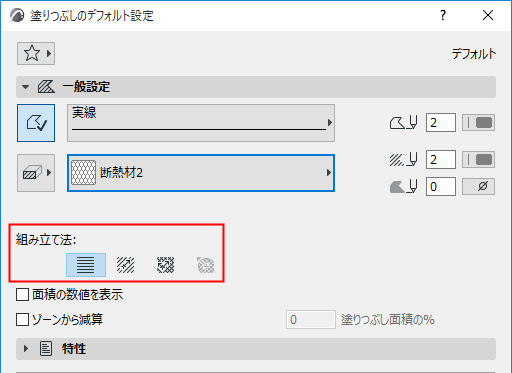
次の組み立て法オプションから選択します。
- プロジェクト原点へのリンク;塗りつぶし位置や回転に関係なく、パターンは常にプロジェクト原点にリンクされます。
- 塗りつぶし原点へのリンク:パターンは常に塗りつぶしの位置と回転に追従します。塗りつぶしの原点と回転を変更するには、塗りつぶしを選択して、塗りつぶしハンドルをドラッグします。
- カスタムの歪み:塗りつぶし先へのリンクに似ています。2つの塗りつぶし制御点を使用して、塗りつぶしのX/Y方向とスケーリングを変形させます。
各オプションの例については、「塗りつぶし向きの種類」を参照してください。
- [放射状の歪み]:ベクトルの放射状の歪みをグラフィカルに調整します。これを使用できるのは、選択したシンボル塗りつぶしで、以下の全ての条件が満たされる場合のみです。
- シンボル塗りつぶしが複合構造の仕上げとして使用されている
- 仕上げの塗りつぶし向きが[複合構造]ダイアログボックスで[層に合わせる]に定義されている
- 曲線複合構造が分解された後、このシンボル塗りつぶしが選択されている
「放射状の歪み(シンボル塗りつぶしのみ)」を参照してください。
- ベクトルハッチングは、[表示]→[表示オプション]→[実際の塗りつぶし外観]を選択した場合にだけ表示されます。
- プロジェクト内で多数の半径変形塗りつぶしを使用すると、プロジェクトのパフォーマンスが低下する場合があります。
面積の数値を表示
これをオンにすると、塗りつぶし領域の面積数値が表示されます。このボックスをチェックすると、塗りつぶし作図の一環として、塗りつぶし面積を示す寸法テキスト要素が平面図に配置されます。
「塗りつぶしに面積数値を追加」を参照してください。
ゾーンから減算
有効にすると、デフォルトまたは選択した塗りつぶし要素がゾーンから減算されます。
ここに数字(1~100)を入力して、ゾーンから減算する塗りつぶし要素の面積部分をパーセント値で指定します。