線形寸法の図形作成法
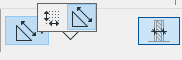
図形作成法の設定は、寸法列全体に対するもので、寸法単位ごとに設定できません。
「3Dドキュメントウィンドウでの線形寸法」を参照してください。
このページのトピック
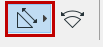
[全ての方向]図形作成法
デフォルトの[全ての方向]図形作成法では、最初に配置した2つの基準点に平行または水平/垂直にしたり、選択した別の辺/面に平行にするなど、要素の位置を基準にしたさまざまな位置に連続寸法を作成できます。
カーソルを移動し、フィードバックによって、どのような寸法設定が可能であるかを確認します。これは寸法点の位置に応じて異なります。
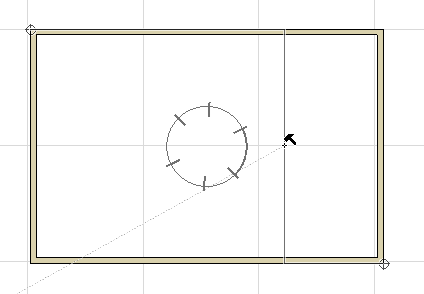
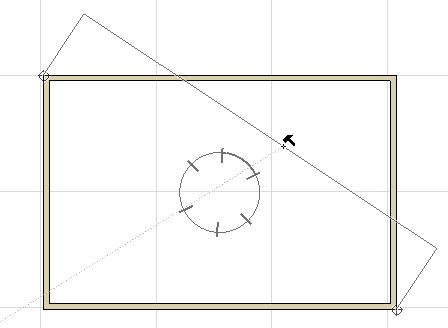
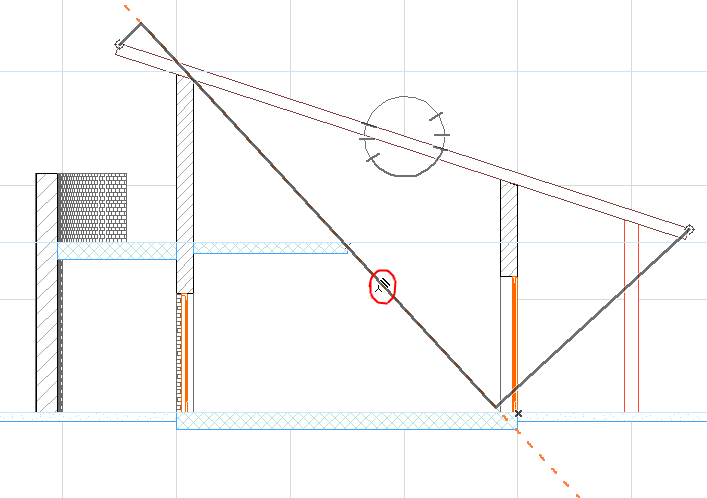
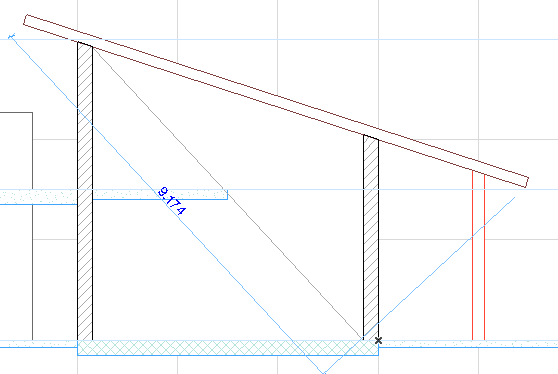
その他の寸法線ベクトルも使用できます。黒いハンマーカーソルが表示されたら、このカーソルをプロジェクト内の任意の直線/辺に移動できます。
例
例えば、屋根に平行ではなく、対角線に対して平行なベクトルを使用して屋根の寸法設定を行うとします。
[X-Yのみ]図形作成法
[X-Yのみ]図形作成法では、寸法線ゾーンが画面を基準にして水平および垂直のみに制約されます。
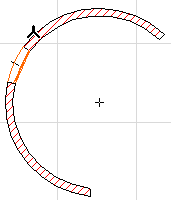
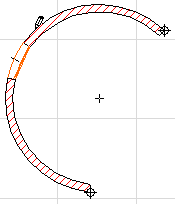
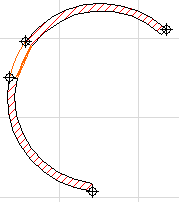
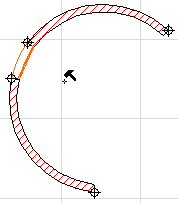
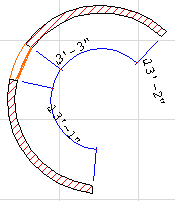
[円弧長さ]図形作成法
この作成法を使用して、曲線の要素に寸法を記入できます。

シングルクリックお気に入り
線形寸法ツール情報ボックスでシングルクリックお気に入りコントロールを有効にすると、壁とスラブの厚さをシングルクリックで記入できます。

- 線形寸法ツールを有効にして、壁またはスラブの輪郭線にカーソルを移動します。
他の要素をクリックすると、ワンクリックオプションは機能せず、通常どおり寸法線を配置する必要があります。
- 1回クリックすると、[寸法の詳細]の設定に応じて厚さの寸法が配置されます。
- 自動モードでは、外面/躯体/基準線の設定に応じて、複数の寸法点が寸法列に表示されます。
- 手動モードでは、壁およびスラブの全ての仕上げの寸法が寸法列に表示されます。
詳細は、「壁やスラブの厚さの寸法記入」を参照してください。