3Dドキュメントウィンドウでの線形寸法
3Dドキュメントウィンドウでは、必要に応じて線形寸法ツールを使用して寸法を配置します。円弧長さ以外の、全ての線形寸法のオプションが使用可能です。
3Dドキュメントウィンドウでのみ、寸法線を配置する平面を制約できます。(下記を参照してください)。
3Dドキュメントウィンドウで寸法平面を選択
3Dドキュメントウィンドウで、制約された平面を線形寸法に対して選択するには、線形寸法ツール情報ボックスのオプションを選択します。
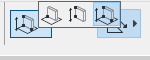
例
3Dドキュメントで屋根の切妻の端の長さの寸法を記入するには、以下の手順を実行します。

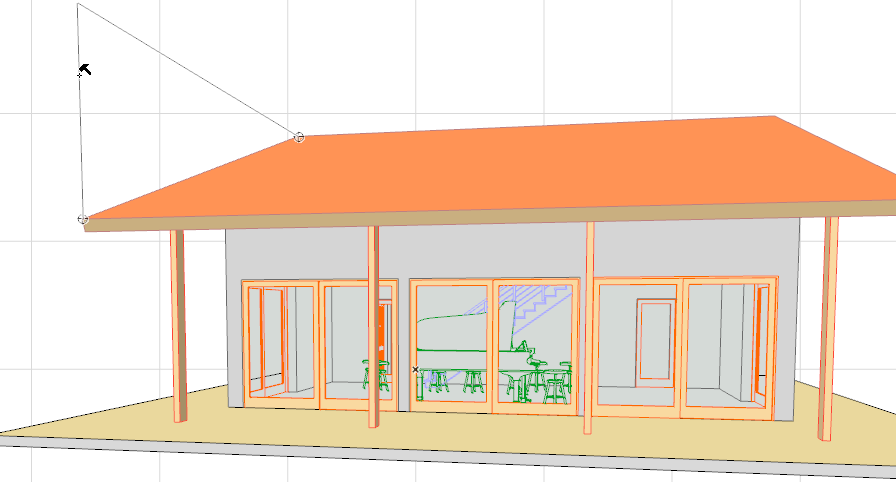
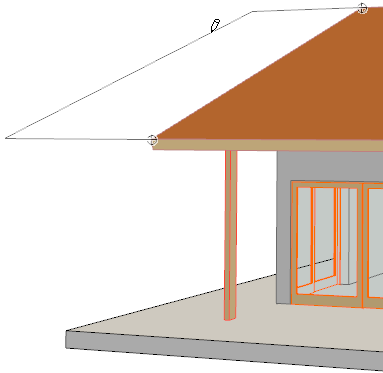
寸法面をオフセット
3Dドキュメントウィンドウで配置した寸法線は、現在の平面内でオフセットできます。このオプションは、3Dドキュメント内の寸法にのみ使用可能です。
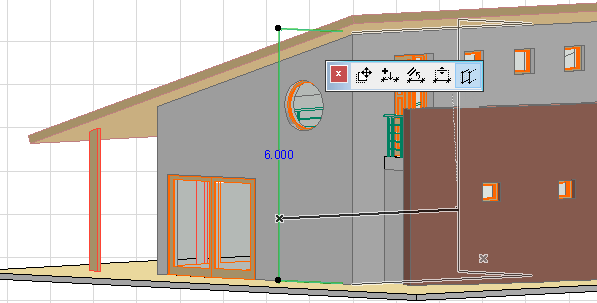
また、ペットパレットから通常の寸法線編集オプションを使用できます(寸法点の挿入/結合、寸法線の移動または整列)。
「寸法の編集」を参照してください。