寸法の選択
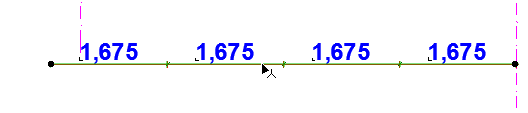
寸法列の選択
三つ又カーソルでチェックマークの付いた寸法線上の任意の場所をクリックします。
寸法線分節の選択
矢印カーソルでチェックマークの付いた中点をクリックします。
寸法テキストの選択
新しい寸法点を挿入
- 寸法列全体を選択します(寸法線上の任意の場所をクリックします)。
- 以下のいずれかを実行します。
- ペットパレットから、[寸法点を挿入/結合]コマンドを選択し、寸法を追加する要素をクリックするか、または寸法線以外の場所をクリックします。
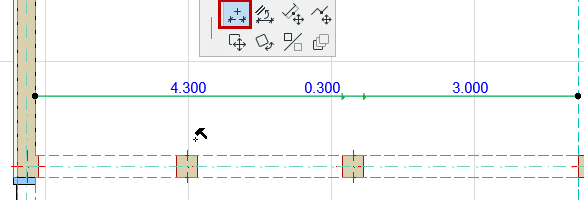
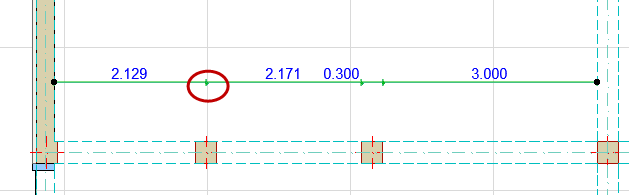
- 線形寸法ツールを選択して、Ctrl/Cmdキーを押しながら寸法を追加する要素または寸法線以外の場所をクリックします。
寸法点を編集
点をクリックします。以下のいずれかを実行します。
- もう一度クリックしてペットパレットにアクセスします。
- 選択した点の寸法設定にアクセスします。使用可能なオプションは、引出し線の長さの編集のみです。
寸法点を削除
寸法点を選択して、削除します。
または、以下の手順を実行します。
- 寸法列全体を選択します(寸法線上の任意の場所をクリックします)。
- Ctrl(Cmd)キーを押しながら個々の点をクリックして寸法点を削除します。
寸法点を移動
- 寸法点を選択します。
- 以下のいずれかを実行します。
- ペットパレットから[寸法点を移動]を選択します。選択した寸法点を新しい位置にドラッグします。
- 新しい位置でCtrl(Cmd)キーを押しながらクリックして、寸法点をその位置に移動します。
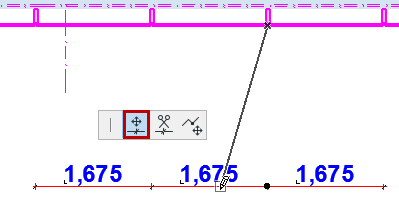
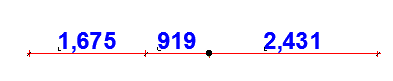
寸法線分節を削除
以下のいずれかを実行します。
- Ctrlキーを押しながら分節をクリックして削除します。
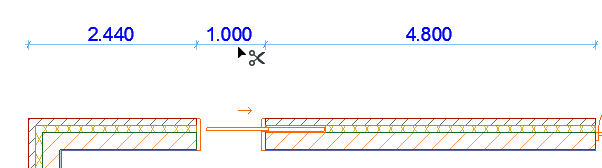

- 寸法テキストを選択して削除します。
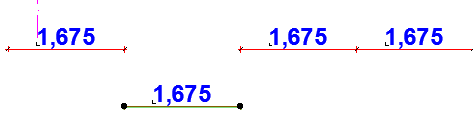
寸法線を分離およびオフセット
このコマンドは、線形寸法線の内部の点または分節で使用できます。
- 寸法線を分離する点または分節をクリックします。
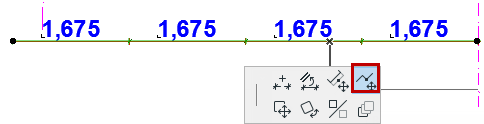
- ペットパレットから[寸法線を分離]を選択します。
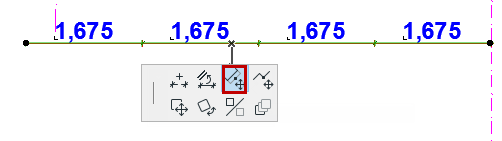
寸法線を分割
このコマンドは、線形寸法線の内部の点で使用できます。
- 寸法線を分割する点をクリックします。

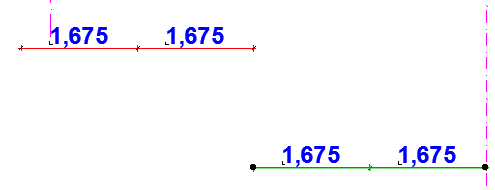
- ペットパレットから[寸法線を分割]を選択します。
- 目玉カーソルで、選択した状態を継続する側の線をクリックします。
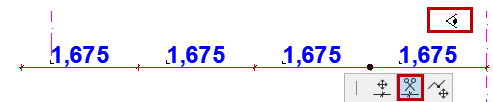

ビデオを見る
寸法列を統合
2つの個別の寸法列を(直線または曲線に関係なく)結合するには、以下の手順を実行します。
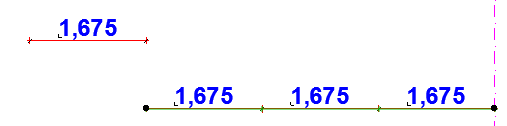
- いずれか一方の寸法列を選択(寸法線上の任意の場所をクリック)し、Ctrl/Cmdキーを押しながら、もう一方の寸法列をクリックします。
- いずれか一方の寸法列を選択(寸法線上の任意の場所をクリック)して、ペットパレットから[寸法点を挿入/結合]コマンドを実行してから、もう一方の寸法列をクリックして結合します。


ビデオを見る
寸法列を移動/回転/ミラー
- 寸法列全体を選択します(寸法線上の任意の場所をクリックします)。
- ペットパレットの[移動]、[回転]、または[ミラー]コマンドを使用します。
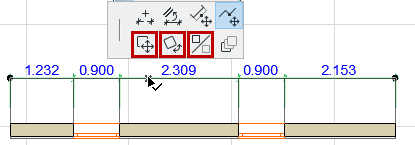
Note:
- 寸法列はまとめて移動または回転できます。寸法単位または寸法点は、それが属する寸法列から離れて移動、回転、ミラーを行うことはできません。
- 連動寸法列は、引出し線の方向に沿ってしか移動できません。
- 回転後、全ての基準点が新しい方向に沿って自動的に寸法設定し直されて投影されます。
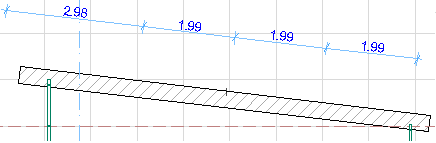
寸法線を辺に整列
- 寸法列全体を選択します(寸法線上の任意の場所をクリックします)。
- ペットパレットから[寸法線を整列]コマンドを実行します。
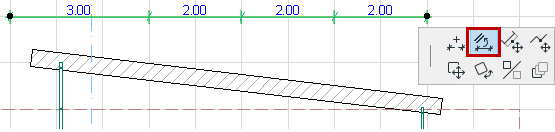
- 直線の辺または直線をクリックします。選択した寸法列が、クリックした辺に整列します。
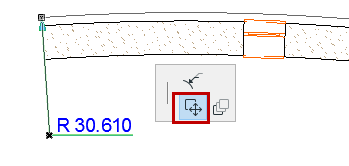
半径寸法をストレッチまたは移動
ペットパレットを使用すると、配置済みの半径寸法を調整できます。
寸法をストレッチする場合は、[半径寸法をストレッチ]アイコンを使用します。
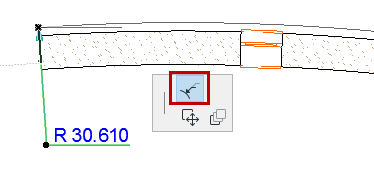
寸法を移動する場合は、[半径寸法を移動]アイコンを使用します。