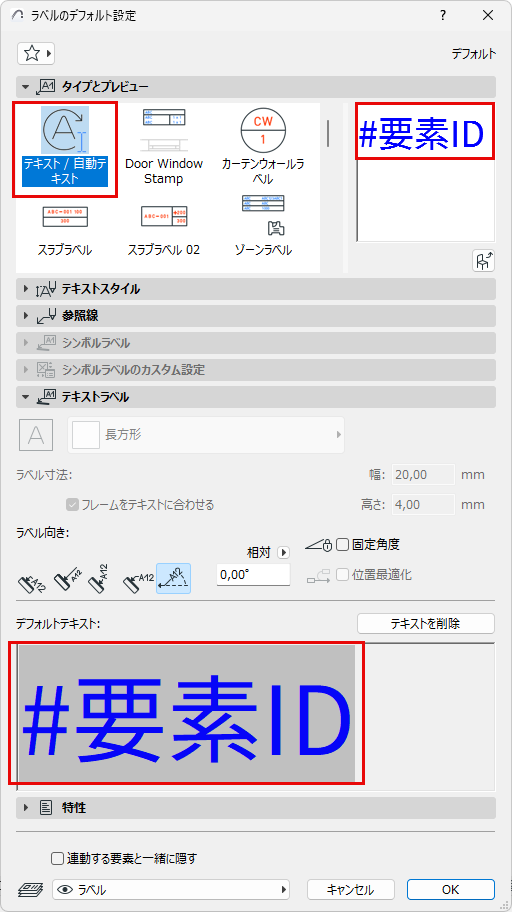
テキスト/自動テキストラベル
次の例では、デフォルトのテキスト/自動テキストラベルに要素IDが含まれます。
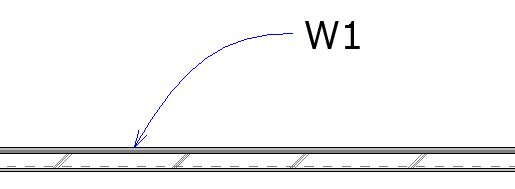
このラベルを要素に配置すると、要素IDが自動テキストとして表示されます。
デフォルトのテキスト/自動テキストラベルの内容を変更する
- デフォルトラベルの設定で、[テキストラベル]パネルに移動し、[テキストを削除]をクリックして現在のデフォルトテキストを削除します。
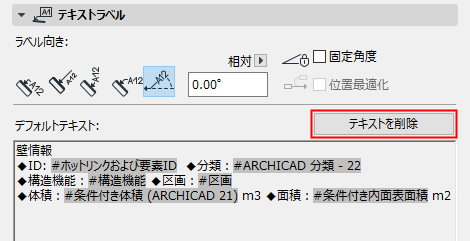
- プロジェクトに(空の)テキスト/自動テキストラベルを配置します。
- テキストエディタで、目的のラベルテキストを入力し、必要に応じて自動テキストを含めます。例えば、「耐火等級:」と入力し、その後に耐火性等級の自動テキストを入力します。このようにして、ラベルを追加する要素に関する連動データを表示する簡単なテキストラベルを作成できます。
「自動テキストを挿入する手順」を参照してください。
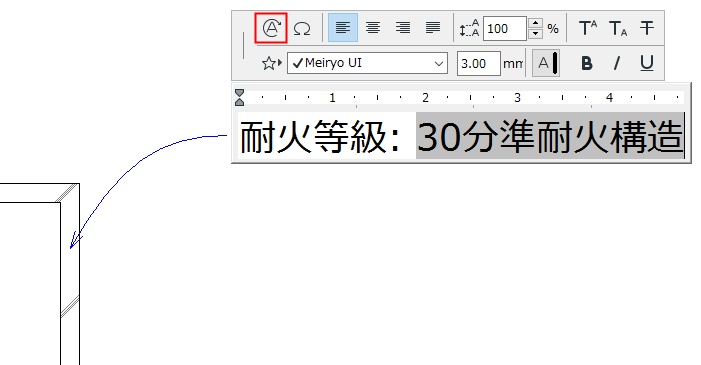
- クリックしてラベルを配置します。
- 以下のいずれかを実行します。
- [パラメータを取得]コマンドまたはショートカット(Altキーを押しながらラベルをクリック)を使用して、そのラベルをデフォルトに設定します。
- ラベルをお気に入りとして保存します。[ラベルテキスト]フィールド内のテキストがお気に入りの一部として保存されます。お気に入りを使用して、あらかじめ定義したテキストを使用してラベルを配置できます(「お気に入りの新規作成」を参照してください。
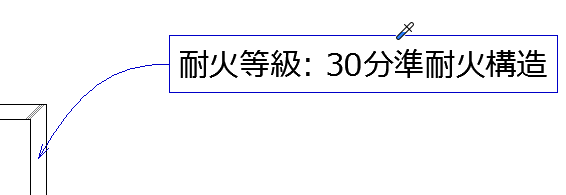
参照線または引出し線を設定し、そのテキストボックスへの接続を設定するには、ラベルの設定の[参照線]パネルを使用します。
「参照線」を参照してください。
ラベルのテキストブロック内の個々の文字、行、パラグラフの書式設定、またはテキストシンボルの挿入を行う場合は、テキストパレットおよびテキストエディタのコントロールを使用します。
「テキストパレットおよびテキストエディタ」を参照してください。
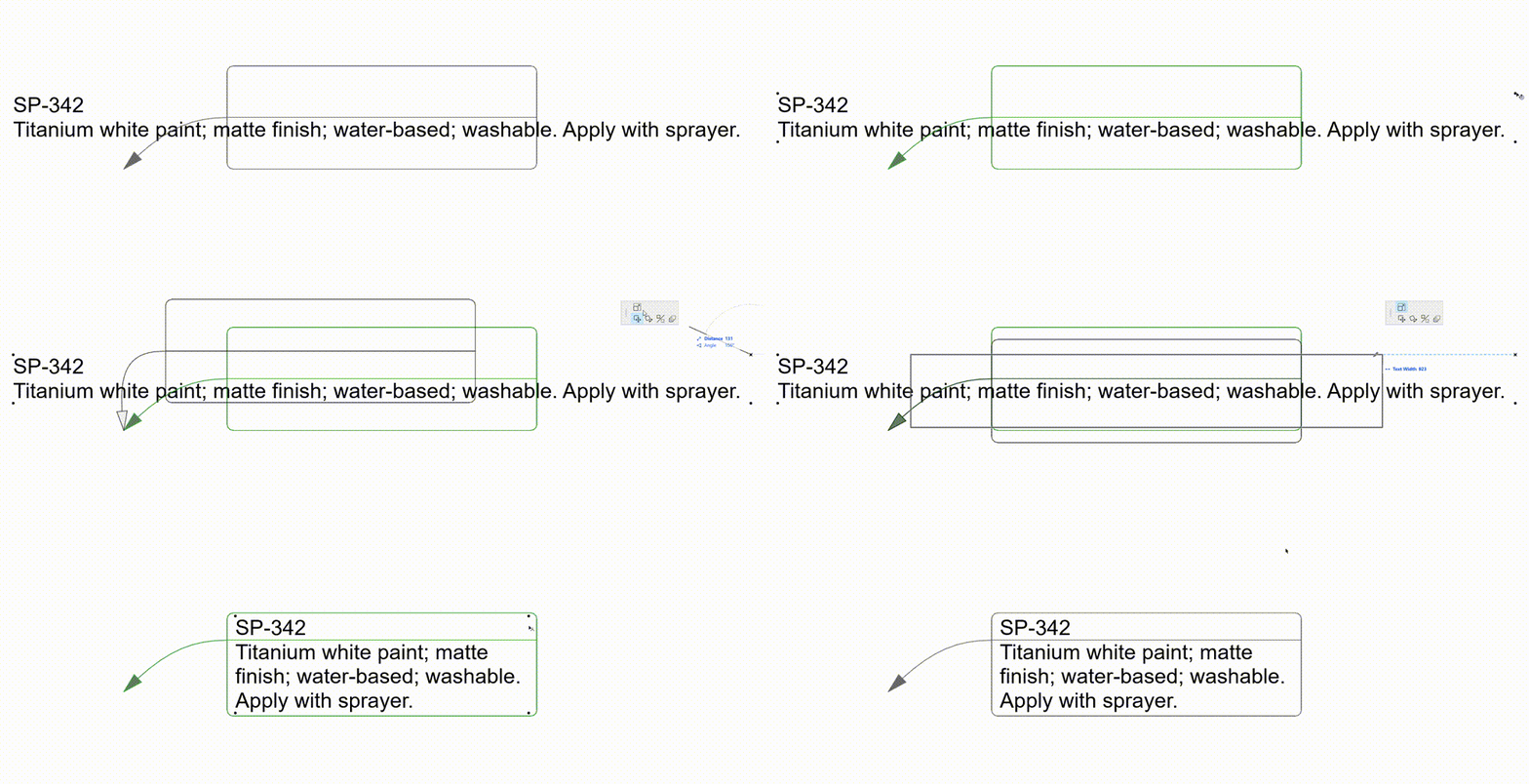
枠の形状と寸法(テキスト/自動テキストラベル)
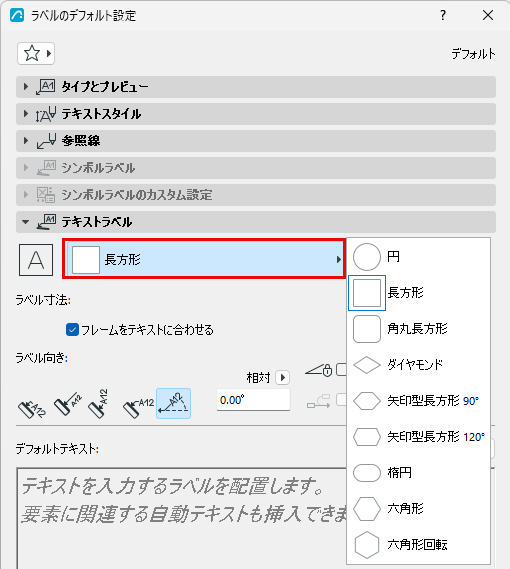
「フレームをテキストに合わせる」はデフォルトでオンになっています。
テキストラベル寸法を設定します。
「フレームをテキストに合わせる」の代わりに、テキストラベルの寸法を手動で設定することができます。