ラベル
要素には任意の数のラベルを設定できます。ホットリンクモジュールの一部であったり、他のユーザーによって確保済みの要素であっても、ラベルを配置することができます。
Archicadに付属の標準ラベルセットは、高度なカスタマイズが可能です。
自動テキストなどの2D図面要素を保存して、独自のラベルを作成することもできます。
「2D要素をラベルとして保存」を参照してください。
ラベルの図形作成法:[連携]および[独立]
ラベルツールを使用してラベルを配置するには、以下の2つの方法があります。
- 独立ラベルは要素に連動しません。通常、独立ラベルはモデルから入手できない情報(「雪かきをここに設置」など)を表示するのに使用します。
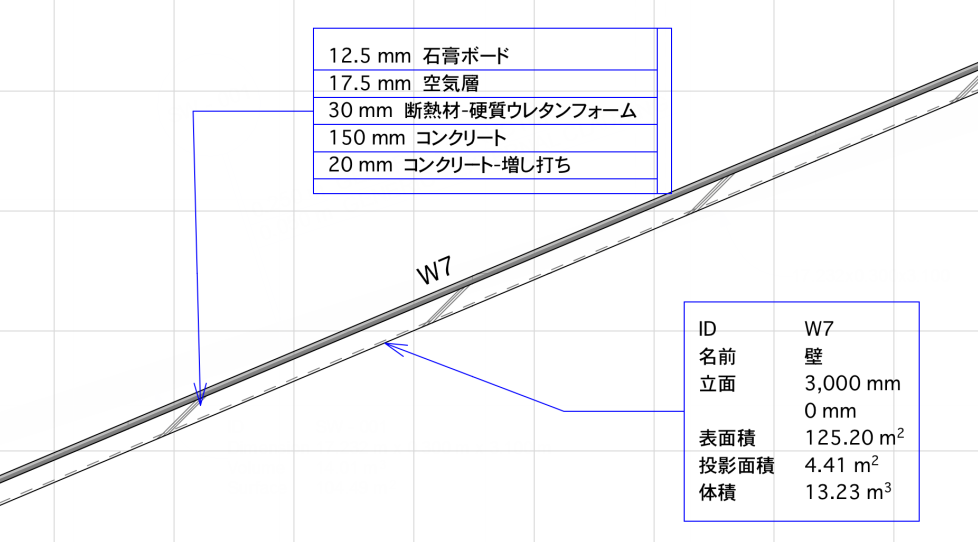
図 1. 独立ラベル 
- 連動ラベルを配置するには、要素をクリックします。ラベルは、要素を移動または修正しても要素に連動します。該当する場合は、ラベルのパラメータ値が自動的に更新されます。
図 2. 連携ラベル 
Note:
- 要素を削除すると、連動ラベルも削除されます。
- デフォルトでは、連動要素が非表示になると(非表示レイヤー上など)、ラベルも非表示になります。とにかくラベルを表示させたい場合は、ラベルツールの設定から、「連動する要素と一緒に隠す」をオフにします。
- 複数フロア要素は、各フロアで個別にラベルを設定する必要があります。
- ゾーンの作成と同時に1ステップで関連するゾーンラベルを配置できます。「ゾーンラベルを自動配置」を参照してください。
ラベルの配置手法:簡略および詳細
- 簡略手法では、1回のクリック操作でラベルを配置します。この場合、情報ボックスまたはラベルの設定で定義した矢印と参照線の線種/開始角を使用します。
図 3. 簡略配置 
- 詳細手法では、3回のクリック操作(参照線の開始角がロックされている場合は2回)が必要ですが、参照線の配置をより詳細に制御できます。
図 4. 詳細配置 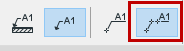
参照線の設定の詳細は、「参照線」を参照してください。
「テキストボックスを編集する」も参照してください。