単一プロジェクトの2つのビューを比較
このワークフローは、単一のArchicadプロジェクトの2つのビューを比較する場合などにお勧めします。例として、既存の敷地配置図と提案された敷地配置図の2つの異なる3Dビューを比較します。
- [デザイン]→[モデル比較]を使用します。
- [モデル比較]パレットで:
モデル1とモデル2の両方に[現在のモデル]を選択します。
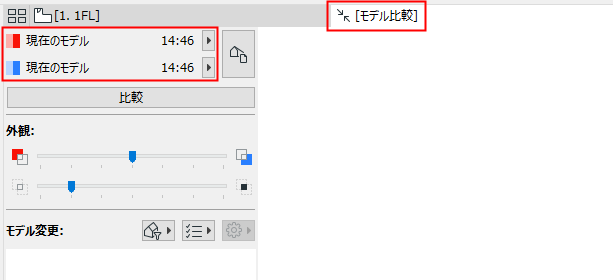
- [ビューセレクター]ボタンをクリックします。
- [ビューを選択]ダイアログで、[一般的なビュー設定を適用]のチェックをオフにします。各モデルバージョンの3Dビューが個別に並んでリスト表示されます。
- ここで、「既存の敷地」(モデル1から)と「提案された敷地」(モデル2から)を選択します。これらは同じプロジェクトの2つの異なるビューです。
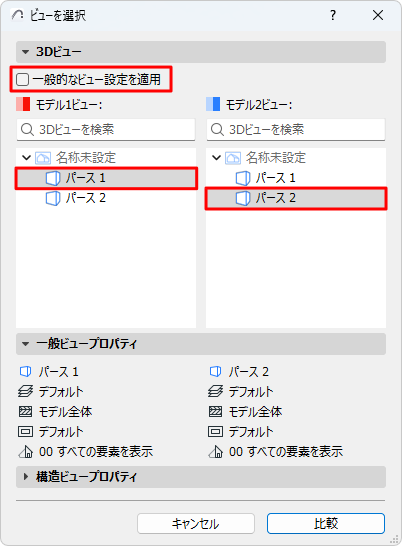
「 比較するビューを選択」も参照してください。
- [比較]をクリックします。
- [モデル比較]ウィンドウで結果を確認します。
[モデル比較]パレットで変更内容を確認します。
「モデル比較:変更の確認」を参照してください。
- 必要に応じて、バージョンを作成します。
「モデル比較変更リストから課題を作成」を参照してください。