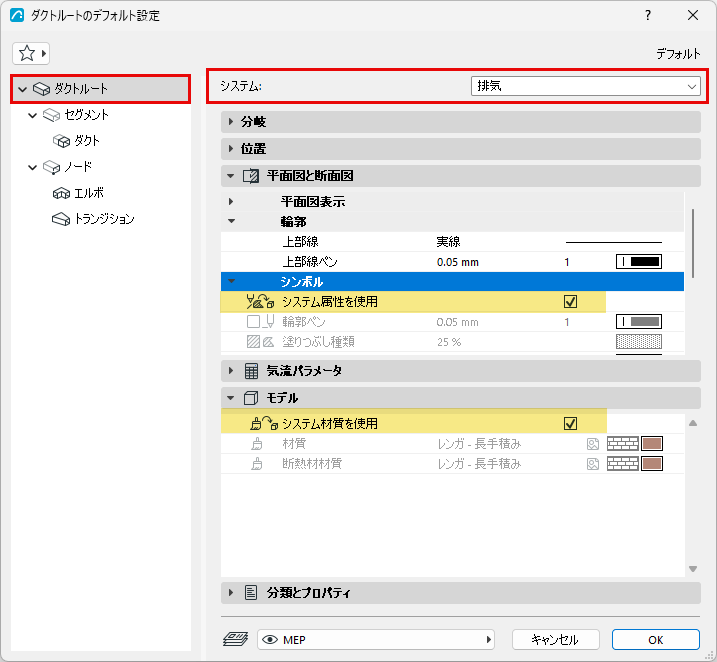
ルート要素の表示:平面図と断面図、モデル表示
Archicad Collaborateで使用可能。
MEPルートの平面図表示を設定します。
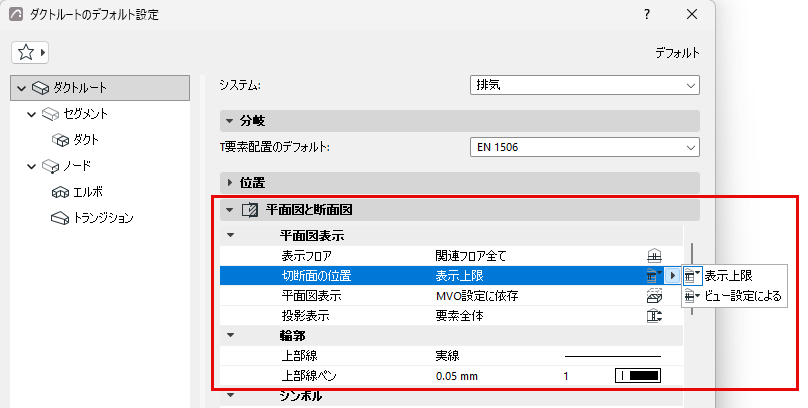
表示フロア
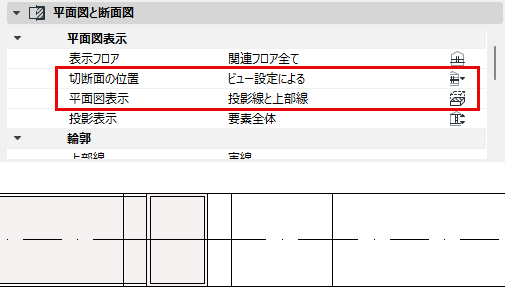
切断面の位置
平面図の切断面の設定に基づいて、MEPルートの表示方法を選択します。
例えば、このルートは異なる平面図を表示することができます:
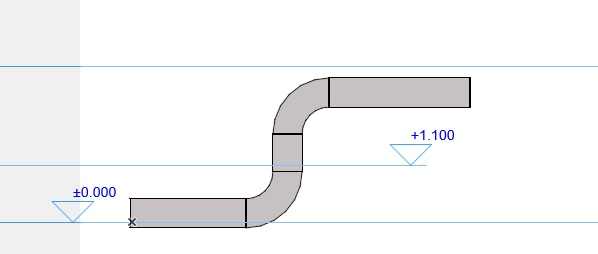
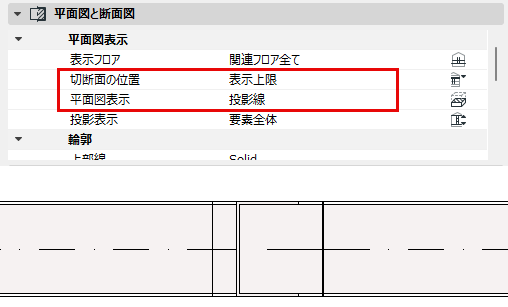
平面図表示
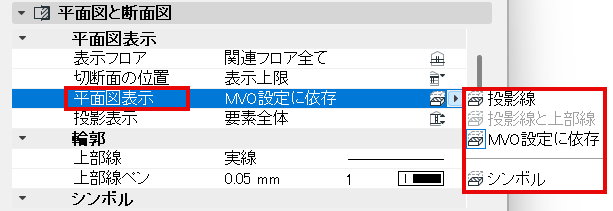
- モデル表示オプション:[MEPオプション]パネルのモデル表示オプション設定を適用します。(「MEP要素のモデル表示オプション」を参照)。
- 投影:平面図の切断面から「表示下限」平面+切断シンボルまで。
- 投影線と上部線:平面図の切断面から「表示下限」平面+切断シンボルまで、および「表示上限」から平面図の切断面まで(切断面位置が[ビュー設定による]に設定されている場合に使用可能)。
- シンボル:「表示下限」から「表示上限」まで、投影線によるアウトライン、軸を使用。
- 投影オプションについては「 切断面 」を参照してください。
シンボル:塗りつぶし、線、材質
デフォルトでは、ルートはダイアログの上部で選択されているMEPシステムの属性を使用します: [システム属性を使用]ボックスはデフォルトでチェックされています。システム属性は次の場所で定義されます:MEPシステム 。