IFC変換設定:概要
IFCを使用したモデルデータのインポートおよびエクスポートは、使用しているIFC変換設定の設定に従って行われます。IFC変換設定では、変換する要素および要素の解釈方法に関するルールを定義します。このルールは、Archicad と外部アプリケーションのどちらでIFCファイルを読み込む場合にも適用されます。
IFC変換設定を使用する場合の基本的なワークフロー
Archicadには、特定のインポート/エクスポート処理に合わせて設定が最適化された、デフォルトのIFC変換設定があらかじめ定義されています。
このため、多くの場合は変換設定を調整しなくても、IFCエクスポート/インポートを実行できます。必要な操作は、[開く]ダイアログボックス(モデルをIFC形式でインポートする場合)または[名前を付けて保存]/[IFCに結合]ダイアログボックス(モデルをIFC形式にエクスポートする場合)から、事前定義済みの変換設定を選択するだけです。
「IFCモデルのエクスポート」および「IFCモデルのインポート」を参照してください。
変換設定とテンプレートファイルに関する重要な注記:
[IFC変換設定]ダイアログボックス - 概要
[IFC変換設定]ダイアログボックス([ファイル]→[相互運用性]→[IFC]→[IFC変換設定])を使用して、変換設定の表示や修正、または新規変換設定の作成を行うことができます。
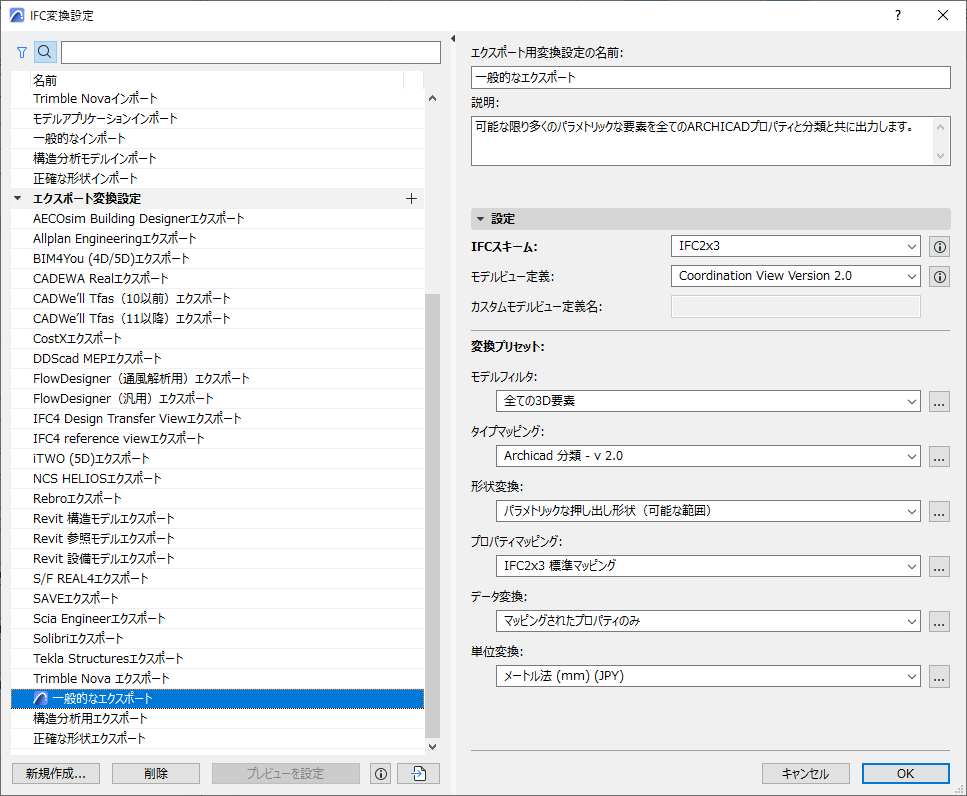
変換設定の名前が左側に一覧表示されます。変換設定の名前は、その用途を示します(例:「モデルアプリケーションからのインポート」、「Tekla Structuresへのエクスポート」)。
変換設定は、[インポート用変換設定]と[エクスポート用変換設定]の2つのグループに分類されています。これらの2つのグループの変換設定は設定が異なるため、グループ間で相互に入れ替えることはできません。
- 必要に応じて、変換設定リストの上部にある検索ボタンとフィルタボタンを使用して、変換設定を検索できます。
- [フィルタ]ボタンを使用すると、IFCスキームでリストを絞り込むことができます。IFC2x3、IFC4、またはIFC4x3
詳細は「IFCスキーム(エクスポート用変換設定のみ)」を参照してください。
全ての変換設定の詳細については、次のセクションを参照してください。
プレビュー変換設定
プレビュー変換設定は、エクスポート用変換設定の1つであり、プログラムのアイコンが付加されています。
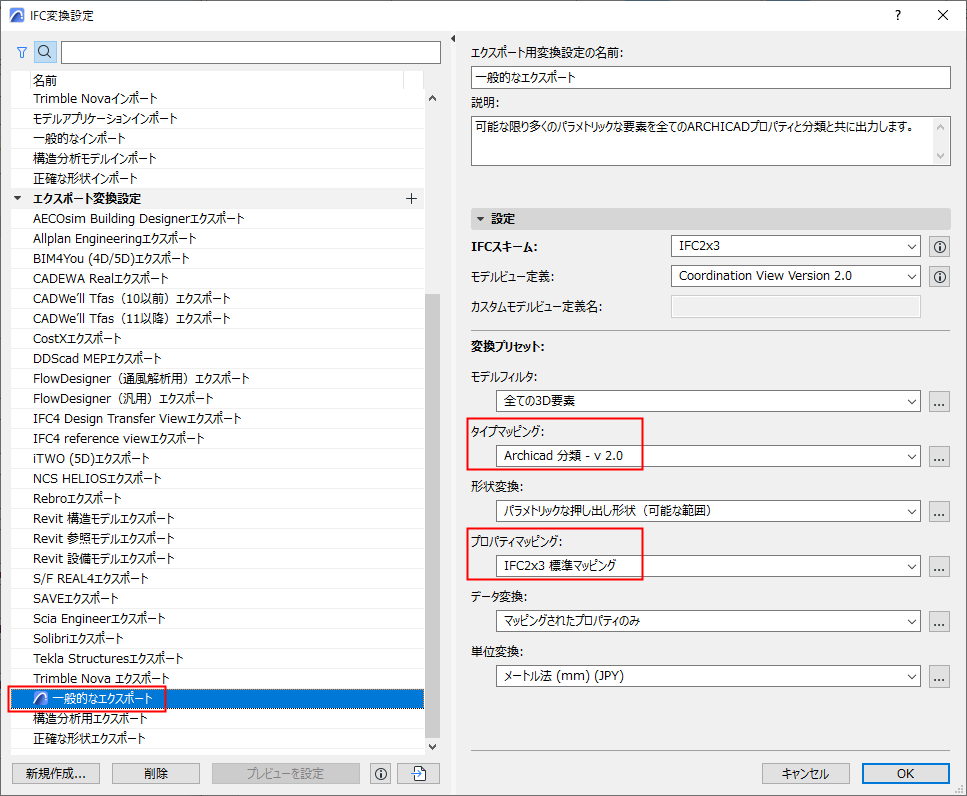
プレビュー変換設定には、Archicad でIFCデータを処理するために必要なデフォルトのマッピング定義も設定されています。これらの重要なマッピング定義は、プレビュー変換設定の2つのプリセットで確認できます。
- エクスポート用タイプマッピングプリセット
プレビュー変換設定のタイプマッピングプリセットは、エクスポートする各要素にIFCタイプを割り当てます。IFCタイプは、要素に使用できるIFCプロパティに影響します。
「IFCエクスポートのタイプマッピング」も参照してください。
- エクスポート用プロパティマッピングプリセット(以前のIFCスキーム設定)
プレビュー変換設定のプロパティマッピングプリセットには、IFCタイプに基づいて、IFCデータに関連する機能に使用されるIFCプロパティセットが定義されます。例えば、以下のインターフェイスで、IFCプロパティを検索/選択/一覧表示できます。
- [検索と選択]の条件
- 連動一覧表の基準
- ラベル(例:[分類とプロパティラベル]、[IDとプロパティラベル])
- IFCプロジェクトマネージャー
- 要素設定([分類とプロパティ]パネル)
これらのインターフェイスは全て、プレビュー変換設定で設定されたプロパティマッピングを使用します。
「IFCエクスポートのプロパティマッピング」も参照してください。
プレビュー変換設定を使用して、以下の操作を実行できます。
- 現在のモデルの可視プロパティを使用して、モデルをエクスポートします。
- 特定のIFC標準で使用されるArchicad のIFCプロパティを確認します。例えば、米国のCOBie 2エクスポート標準で定義されたIFCプロパティを使用する場合、[IFC変換設定]ダイアログボックスに移動して、プレビュー変換設定を「COBie 2 Export(US)」に切り替えます。
レガシーIFCスキームからの移行については、移行ガイドを参照してください。
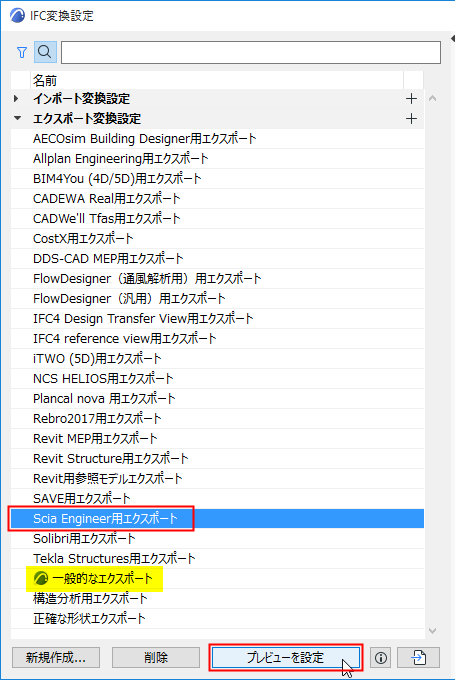
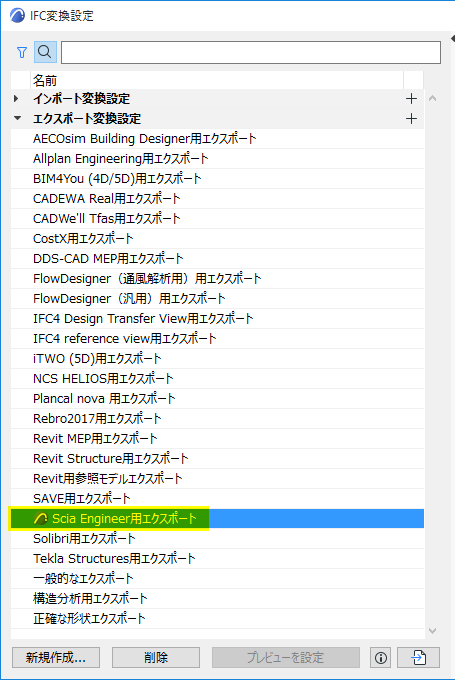
別の変換設定をプレビュー変換設定に設定
変換設定の管理
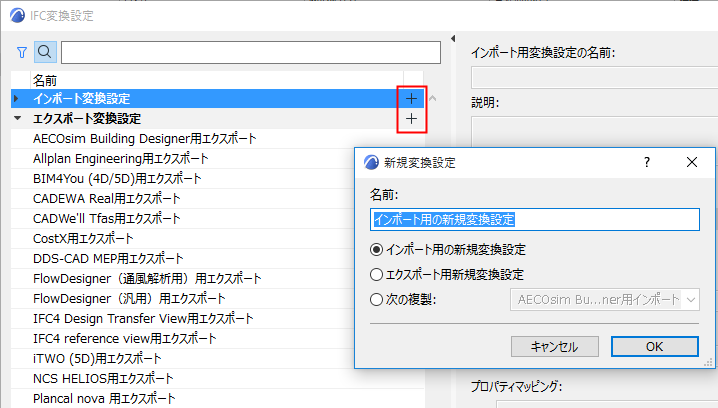
変換設定の新規作成/複製
以下のいずれかを実行します。
変換設定の削除
変換設定を選択して、左下の[削除]ボタンをクリックします。
IFC変換設定の変更のキャンセル
[IFC変換設定]ダイアログボックスで[キャンセル]をクリックすると、メインダイアログボックスとサブダイアログ(特定の変換プリセット設定ダイアログ)の両方で実施した全ての変更内容が破棄されます。
変換設定をインポート
別のプロジェクトから変換設定をインポートするには:
- 左下のインポートボタンをクリックします。
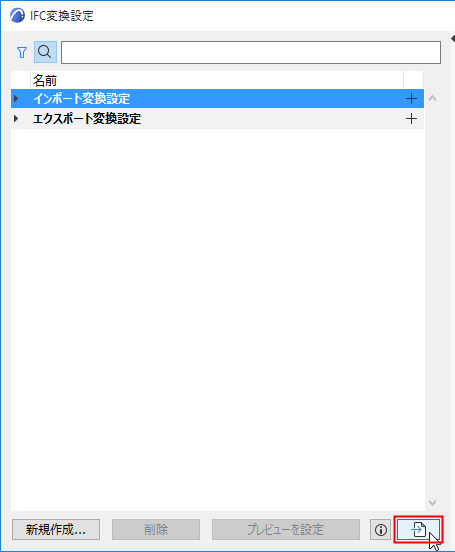
- 目的のファイルタイプ(PLN、PLA、またはTPL)を参照します。
- [開く]をクリックします。表示されるダイアログを使用して、選択したプロジェクトからインポートするIFC変換設定を選択します(複数選択が可能)。
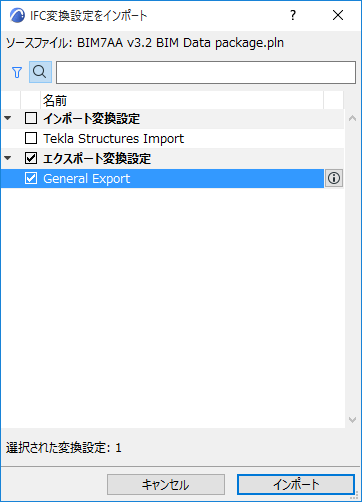
- [インポート]をクリックします。インポートする変換設定と同名の変換設定がプロジェクトに存在する場合は、その処理方法を選択します(置き換え、新しいファイル名でインポート、またはスキップ)。
マッピング定義のインポート
特定のIFC変換設定マッピング定義は、外部ファイルからプロジェクトにインポートできます。次のセクションを参照してください。