IFCエクスポートの形状変換
[ファイル]→[相互運用性]→[IFC]→[IFC変換設定]
エクスポート用変換設定を選択し、形状変換プリセットを開きます。
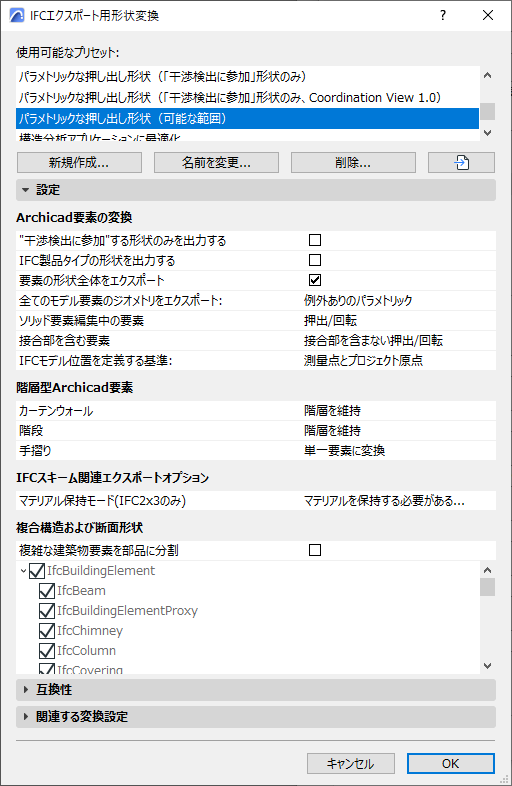
これらの設定では、IFCにエクスポートする要素の形状の変換方法を定義します。
変換設定はカテゴリに分類されています。
Archicad要素の変換
「干渉検出に参加」する形状のみをエクスポート
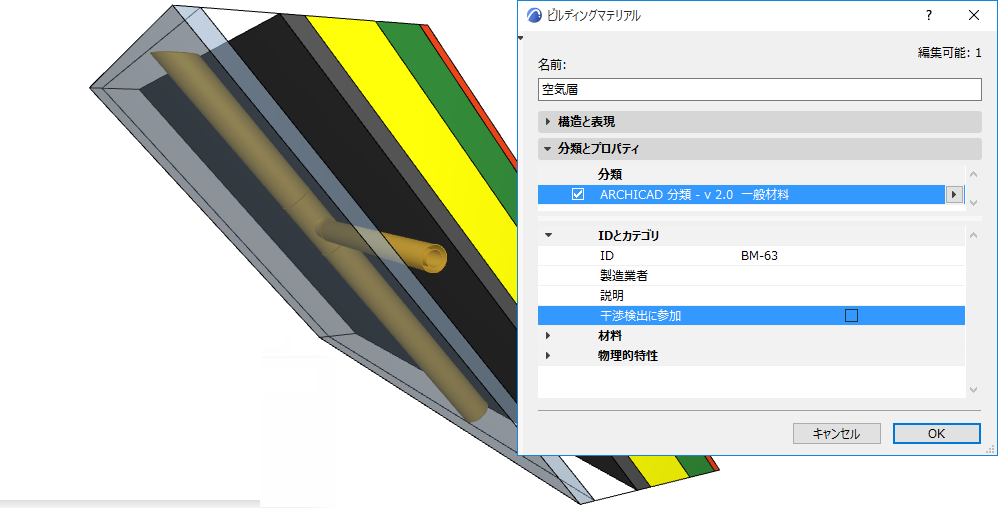
「干渉検出に関係」オプションがオンであるビルディングマテリアルを含む要素のみをエクスポートします(これは[オプション]→[属性設定]→[ビルディングマテリアル]→[プロパティ]で設定します)。
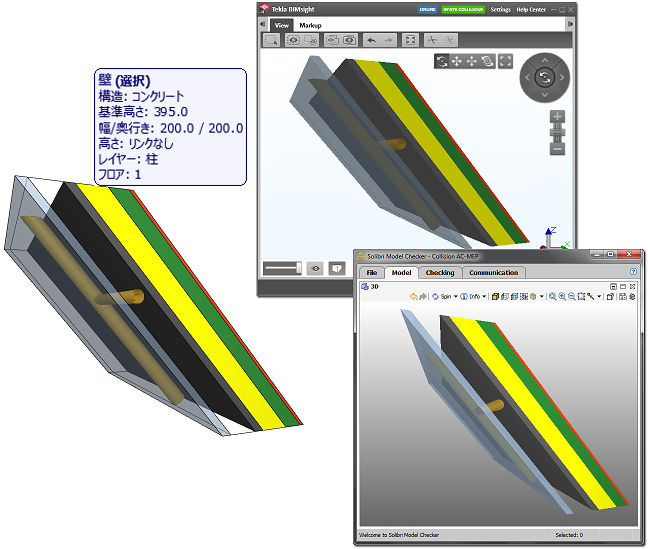
このオプションを使用して、隙間などのソリッド形状を持たない複合構造要素や断面形状をエクスポートします。このようにして、(IFCファイルを受け取る)設備設計者は、干渉検出なしでパイプを隙間に配置することができ、実際の形状を持つ要素部品のみが干渉検出に関係します。
「 干渉検出」も参照してください。
境界線をエクスポート
建築物要素の境界線の寸法をエクスポートします。
IFC製品タイプの形状をエクスポート
各製品タイプに代表的な形状を割り当てます(このオプションは「Concept Design BIM 2010」を使用する場合に必要です)。
各タイプ(IfcFurnishingElementTypeなど)には、タイプに属する要素の代表的な形状(IfcFurnishingElementなど)が使用されます。
要素の形状全体をエクスポート(開口を個別にエクスポート)
ドア、窓、または開口部を含む要素の形状全体がエクスポートされます。例えば、窓に作成された開口を考慮せずに、ホスト壁の形状全体をエクスポートできます。
このオプションを使用するとIFCモデルを使用して正確なコスト計算を実行できます。この場合、開口部の形状は個別に考慮されます。
[要素の形状全体をエクスポート]オプションのチェックボックスがオフの場合、押出を使用して要素を作成することはできません。この場合、穴を持つ押出要素はBREPとしてエクスポートされます。
全てのモデル要素のジオメトリをエクスポート:
これはエクスポートされた要素のジオメトリをどのように解釈するかを示します。ポップアップから3つのオプションのいずれかを選択します。BREP; パラメトリック(押し出し/回転); 例外ありのパラメトリック。以下を参照してください。
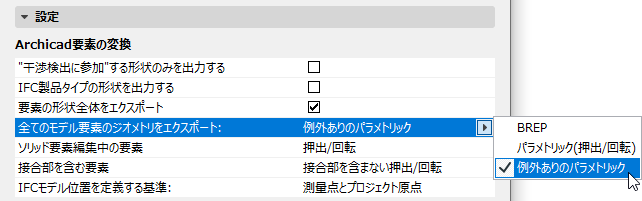
BREP
- [BREP(境界表現)形状を使用して、全てのモデル要素がその接合部とともにエクスポートされます。
- この方法は、「参照モデル」ワークフローで役立ちます。
- その特殊な部分や接合部を全て含めて、要素の形状を最も正確に再現します。
- エクスポートされた要素は編集できない要素に変換され、そのパラメータは失われます。
- 要素は、現在のビューで表示されているカラーでエクスポートされます。これには、表現の上書き、リノベーションステータス、および問題による強調表示も含まれます。
パラメトリック(押出/回転)
- すべてのモデル要素は、パラメトリック(押し出し/回転形状)を使用してエクスポートされます。
- この形式は通常、静的分析プログラムでサポートされます。これは、静的分析プログラムでは要素のパラメータは重要ですが、特殊な切断角度(スラブの傾斜エッジなど)は重要でないためです。
- 要素のパラメータ値(基準線または辺の厚さ、高さ、位置など)が保持されます。
- 複合材質の仕上げ構造は、IFC標準の制限により、完全には保持できません。
- 一部の特殊な断面は保持されません。
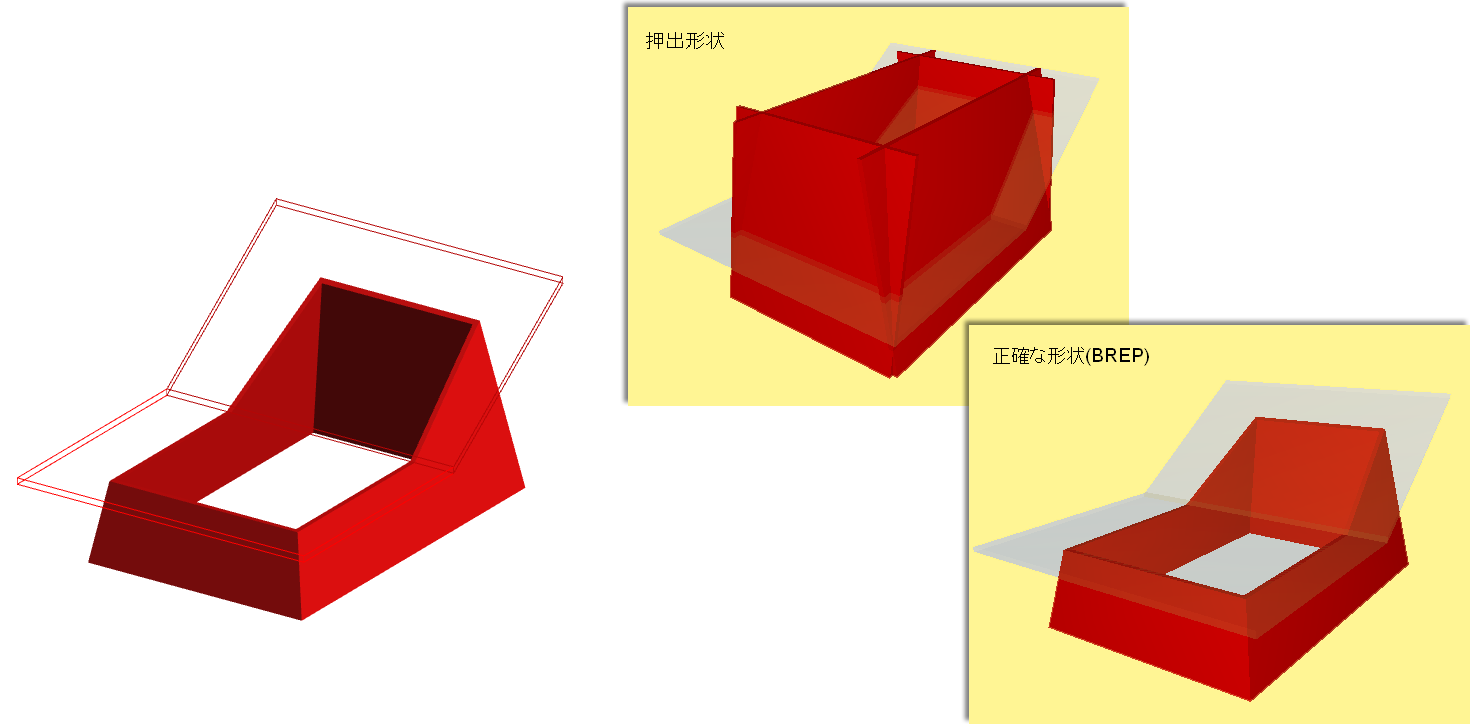
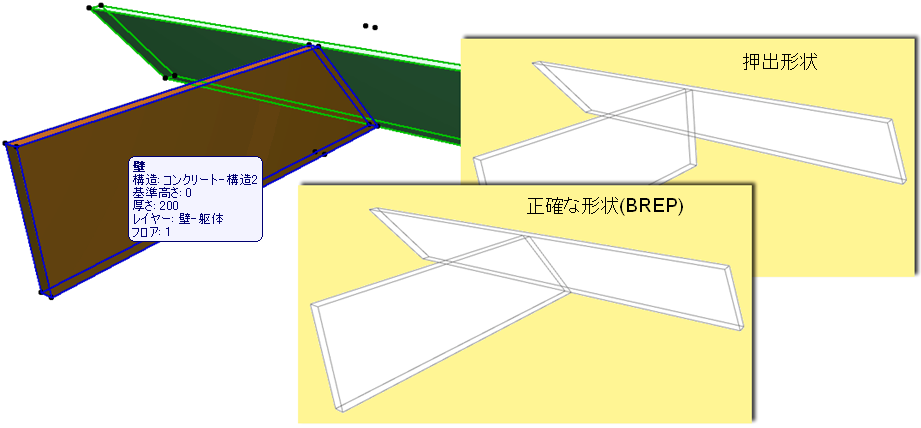
例外ありのパラメトリック
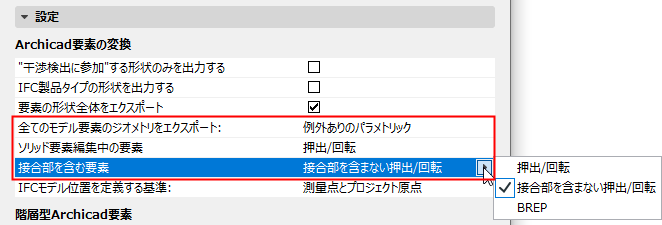
IFCモデル位置を定義する基準:
IFCサイトエンティティを測量点またはプロジェクト原点またはその両方を使用して配置します。
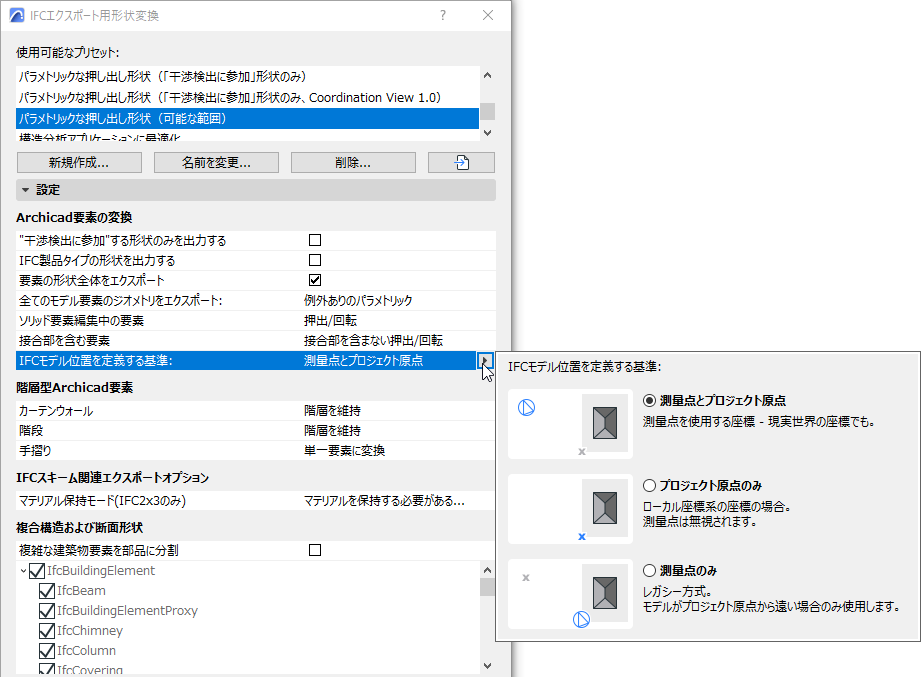
- [測量点とプロジェクト原点](デフォルト):大多数の調整ワークフローではこれが使用されます。
- [プロジェクト原点のみ]:モデル位置が重要でない場合にはこれを使用します(例えば、予算計算を作成するためにモデルを使用する場合など)。ドイツ語圏市場では、このワークフローが最も一般的です。
- [測量点のみ]:これはモデルがプロジェクト原点から遠い場合のみ使用します。
Note:
- 測点はエクスポートビューに表示されていなくても考慮されます。
- 地理のプロパティデータを割り当てるには、測点のジオリファレンスデータを使用します。IFCを介して、これらのプロパティを全てのプロジェクト参加者と共有できます。
「 測量点」も参照してください。
IFCサイト形状のエクスポートに関する注記
Archicad 23から、IFCサイト形状である全ての要素がソリッド形状としてIFCにエクスポートされます。
以下の場合、Archicad要素はIFCサイトと見なされます。
ArchicadおよびRevitからのIFC場所データのマッピング
|
IFC |
Archicad 20以降 |
Revit |
|
IFCグローバル原点 |
測量点 |
測量点 |
|
IfcSiteエンティティの位置 |
プロジェクト原点 |
プロジェクト基点 |
階層型Archicad要素
階層要素の各タイプについて変換オプションを選択します: カーテンウォール、階段、手摺。
- [単一要素に変換]:階層要素は単一のIFCエンティティとしてエクスポートされ、そのエンティティに全てのサブ要素の形状が含まれます。したがって、元の要素の階層特性(例:階段の場合、その全てのサブ構成要素が分離しています)は失われます。
- [階層を保持]:元の要素の階層構造(サブ要素を含む)を保持します。
「階層要素をIFCコンテナとしてエクスポート」も参照してください。
IFCスキーム関連オプション
マテリアル保持モード(IFC2x3のみ)
このコントロールを使用して、複雑な要素を建築要素部分に分解するかどうか、および分解方法を定義します。この選択は、構成要素のマテリアル定義を保持する必要があるかどうかに応じて異なります。
以下のいずれかのマテリアル保持モードを選択します。
- 要素を分解しない、マテリアルの保持は保証されません。
これはデフォルトのオプションです。複雑な要素(複合構造および断面形状)を分解すると、IFCの建築要素部分の数が増加するため、このモードでは、これらは分解されません。
- マテリアルを保持する必要がある場合のみ分解。マテリアル定義を保持する方法が他にない場合にのみ、要素が分解されます。
- 全ての要素を部品に分解し、マテリアルを保持します。複雑な要素は全て部品に分解され、マテリアル保持が保証されます。
Note:
- これらのマテリアル保持オプションは、IFC2x3の場合にのみ使用できます。
- IFC4およびIFC4.3の場合は、下記のコントロールを使用してください: (「複雑な建築物要素を部品に分割」を参照)。
複合構造および断面形状
複雑な建築物要素を部品に分割
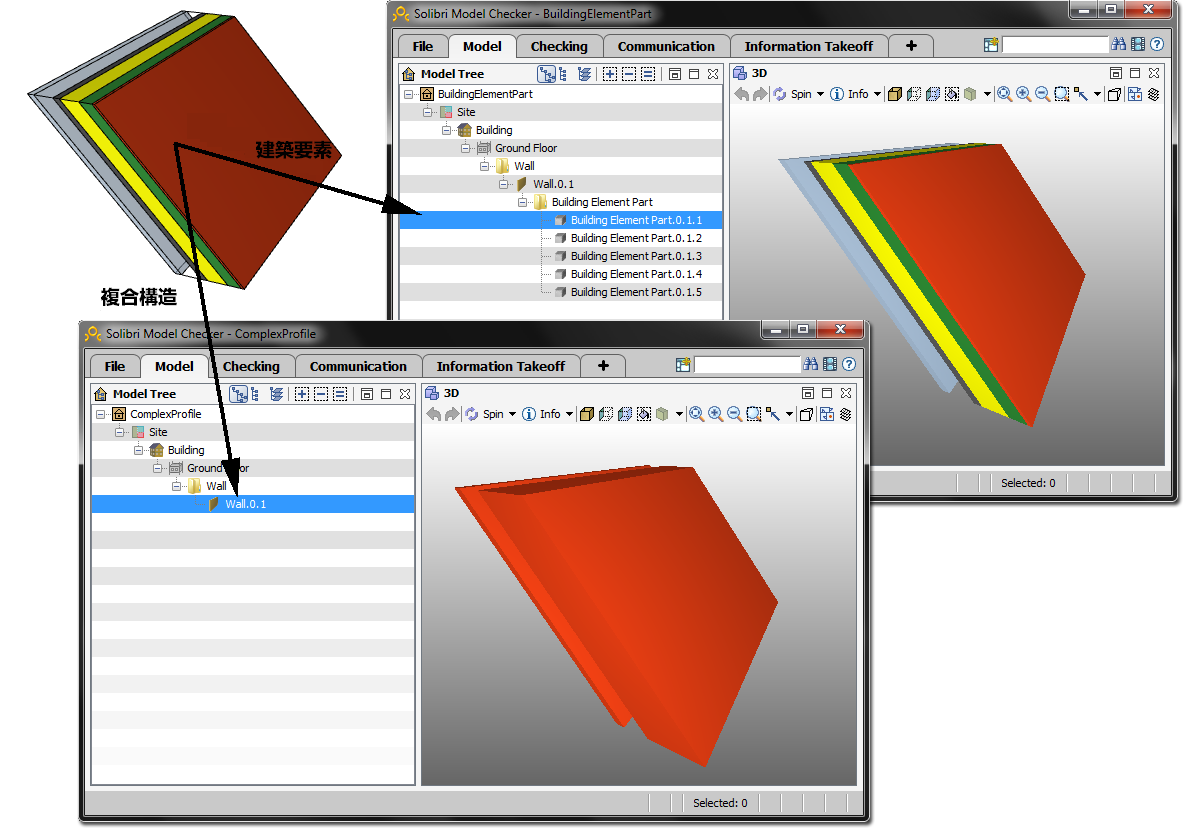
このコントロールを使用して、複雑な要素を建築要素部分に分割します。このオプションにより、IFC4参照ビューに準拠することができます。マテリアル定義はこのオプションの影響を受けません(複雑な要素が分割されるかどうかに関係なく、IFC4はマテリアル定義を保持します)。
このオプションでは、複合構造要素と断面形状要素を、いわゆる「建築要素部分」に分割できます。このオプションにより、受信側の構造エンジニアは複合構造壁に空気層構成要素が含まれることを把握できます。
このボックスがオンの場合:
このボックスがオフの場合:複雑な要素は分割されません。