レイアウト設定
[レイアウト設定]ダイアログボックスには、選択したレイアウトに関する情報が入っています。
このダイアログボックスを表示するには、レイアウトウィンドウでレイアウトを開くかナビゲータ/オーガナイザからレイアウトを選択します。次に、以下のいずれかを実行します。
- [ドキュメント]→[レイアウトブック]→[レイアウト設定]を選択します。
- ナビゲータのレイアウトのコンテキストメニューを使用します
- ナビゲータの中央にある[設定]アイコンをクリックします。
- ナビゲータ下部の[設定]をクリックします。
[レイアウトIDと形式]パネル
詳細は、「レイアウトIDと図面ID」を参照してください。
- [連番IDにこのレイアウトを含めない]:現在のレイアウトを自動レイアウトID割り当ての対象から除外する場合は、このボックスをチェックします。
- [自動的にIDを割り当てる]:ここをチェックすると、ブックの設定で定義された自動レイアウトブックおよびグループID割り当てが現在のレイアウトに適用されます。
詳細は、「[ブック設定]ダイアログボックス」を参照してください。
- [カスタムID]:現在のレイアウトにユニークIDを適用する場合にチェックします。
- [レイアウト名]:レイアウトの名前を入力します。
- [マスタレイアウト]:ポップアップメニューからマスタレイアウトを選択します。
詳細は、「マスタレイアウト」を参照してください。
- [サイズ]:このフィールドには、マスタレイアウトで定義された現在のレイアウトの水平および垂直サイズに関する情報が表示されます。
[このレイアウトでの図面ID]パネル
図面IDが[図面の設定]ダイアログボックスのIDパネルで[レイアウト]に設定されている場合、このレイアウトに配置した全ての図面のIDがこのパネルの設定によって決まります。
詳細は、「[図面ID]パネル」を参照してください。
[改訂記録]パネル
パネルには、このレイアウトの各改訂と、各改訂と伝達セットに関連付けられた変更が一覧表示されます。
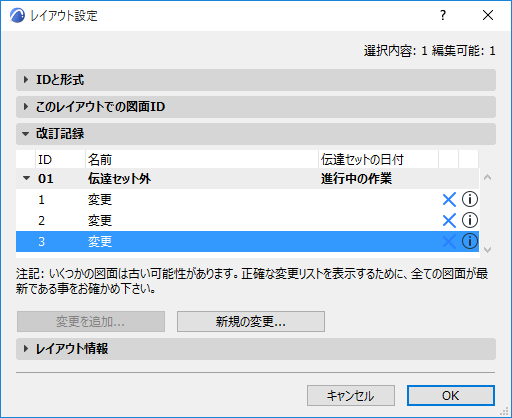
このレイアウトに既存の変更を追加するには、[変更を追加]をクリックします。
「レイアウトへの既存の変更の追加」も参照してください。
プロジェクトで新規の変更を作成してこのレイアウトの現在の改訂に追加するには、[新規の変更]をクリックします。
「レイアウト改訂に新規の変更を作成」、「レイアウト上およびレイアウト設定内の改訂記録データ」も参照してください。
[レイアウト情報]パネル(レイアウト設定)
以下のフィールドを使用して、現在のレイアウトの基本データ値を定義します。
フィールドのカスタマイズまたは新しいフィールドの追加を行うには、[ブック設定]の[レイアウトスキーム]パネルを使用します。
「[ブック設定]ダイアログボックス」を参照してください。

これは、特定のレイアウトでこれらのデータを区別する必要がある場合に便利です。
- 例えば、プロジェクトが構造フェーズに進んでいるにもかかわらず一部のレイアウトがまだ準備状態で、別のレイアウトはコントラクタ承認済のステータスである場合などに便利です。
- 同様に、ドキュメンテーションの各部分(詳細図と 平面図など)の担当者が異なる場合に、更新者/確認者/承認者の各フィールドを使用して、レイアウトにこれらの名前を指定できます。
次に、これらのデータを以下のインターフェイスに表示できます。