마술봉
마술봉(단축키: 스페이스바)은 기존의 요소들 중에서 선형 또는 다각형 형태를 찾아 트레이싱한 후, 그 다각형을 바탕으로 새로운 요소를 생성하여, 작업을 저장합니다.
- 모서리나 노드를 클릭하면 마술봉이 해당 요소 그리고/또는 요소 체인을 트레이싱합니다.
- 빈 공간 또는 표면을 클릭하면, 마술봉이 가장 가까운 요소에 의해 형성된 닫힌 지오메트리 면적을 트레이싱합니다.
마술봉으로 요소 만드는 방법
그래픽 피드백
스페이스바를 누른 상태에서 커서를 이동시키면 가능한 결과 요소에 대한 피드백을 볼 수 있습니다. 여기에서 마술봉을 사용하여 교차하는 슬래브 두 개 위에 벽을 생성하면, 피드백이 해당 가능성을 보여줍니다.
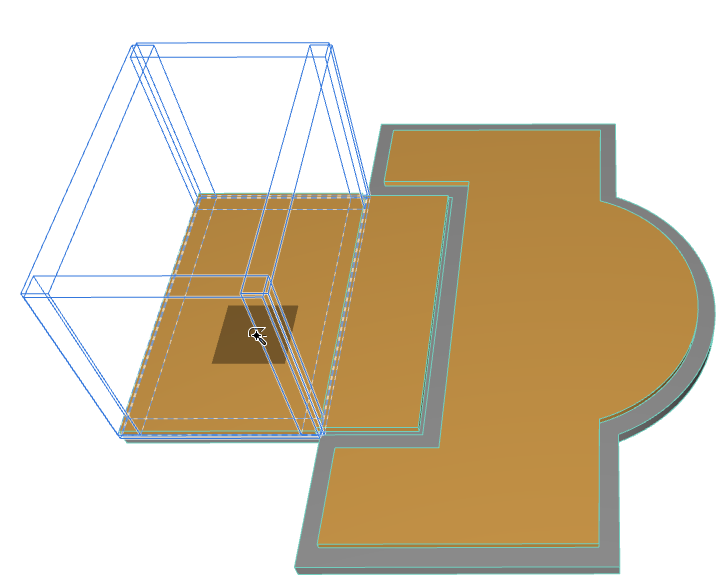
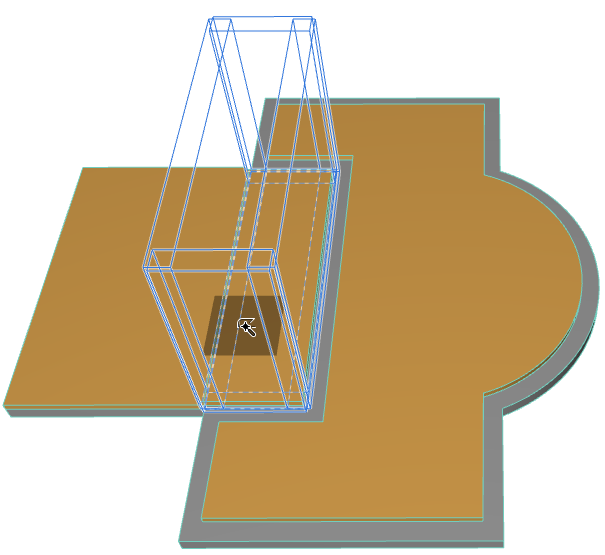
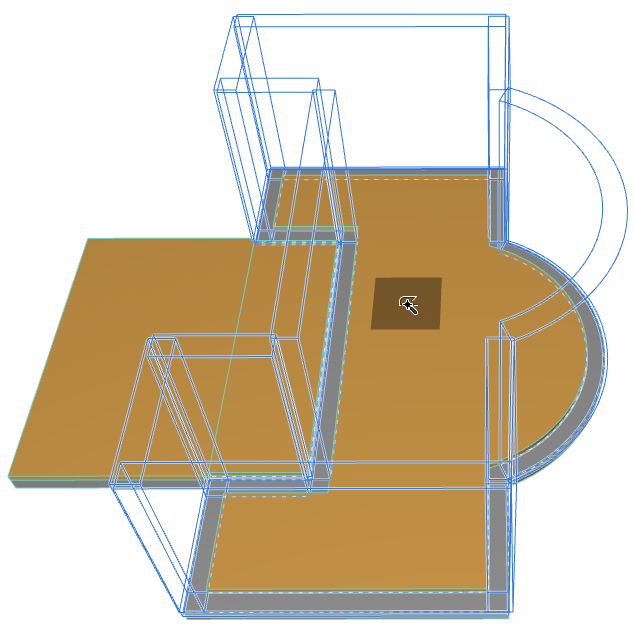
선택과 요소 정보 참조.
마술봉 커서 아이콘
마술봉은 세 가지 다른 형태를 식별합니다:
|
노드 |
 |
|
모서리 |
|
|
빈 공간과 표면 |
 |
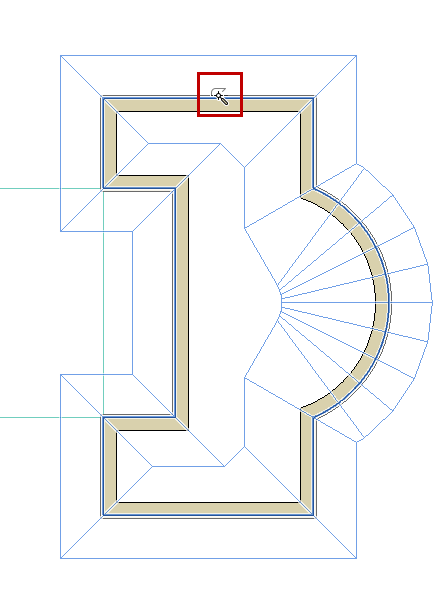
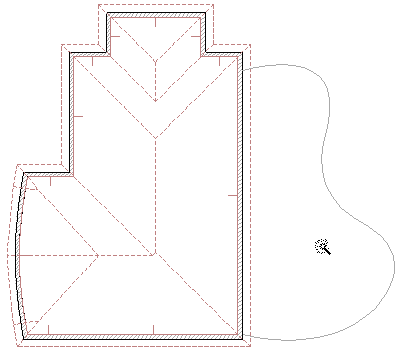
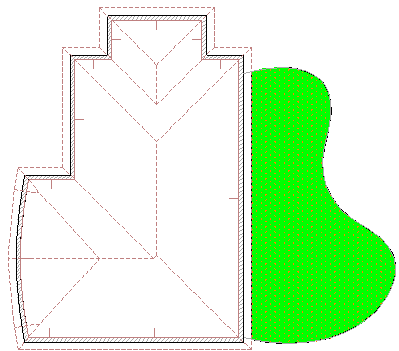
마술봉 예시
힌트와 팁
- 새 요소는 상응하는 도구의 현재 기본값 설정을 사용합니다. 마술봉을 사용하기 전이나 후에 이것들이 맞는지 항상 검토해야 합니다(특히 벽 위에 있는 지붕 같이, 요소들이 서로 특수한 관계를 가지도록 할 경우).
- 하나 이상의 요소를 선택하여, 마술봉 기능을 다듬을 수 있습니다. 이 경우에, 마술봉은 체인식 요소들이나 닫혀진 영역을 찾을 때, 선택된 요소들만 고려합니다.
- 호, 원과 스플라인 기초로 곡선 벽과 다각형 유형의 요소를 만들 때에, 근사치는 마술봉 설정에서 정의합니다.
마술봉 설정 참조.
- 새로운 요소들은 원본에 연결되지 않고 독립적으로 조작될 수 있습니다.
- 간격띄우기나 다중-간격띄우기가 활성화 되었다면, 마술봉으로 새로운 다각형을 만든 후에 간격띄우기 기능을 완료할 수 있습니다.
- 단일 지붕을 만들고 있다면, 마술봉으로 다각형을 만들기 전에 먼저 선회축 선을 그리고 물매를 정의해야 합니다.
- 사용자 원점으로 채우기를 만들고 있다면, 먼저 마술봉으로 다각형을 생성한 후, 채우기 방향 벡터를 그립니다.
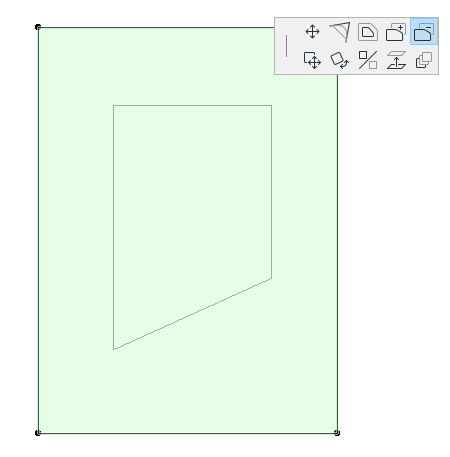
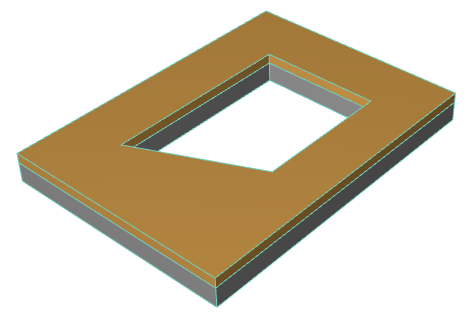
다각형 형태 추가/공제를 위해 마술봉 사용
(같거나 다른 요소 유형의) 기존 다각형 형태를 추가하거나 공제하기 위해 마술봉을 사용할 수 있습니다.