보 플라이트 구조
이들 설정은 사용자가 플라이트에 대해 보 구조 유형을 선택한 경우에 사용 가능합니다.
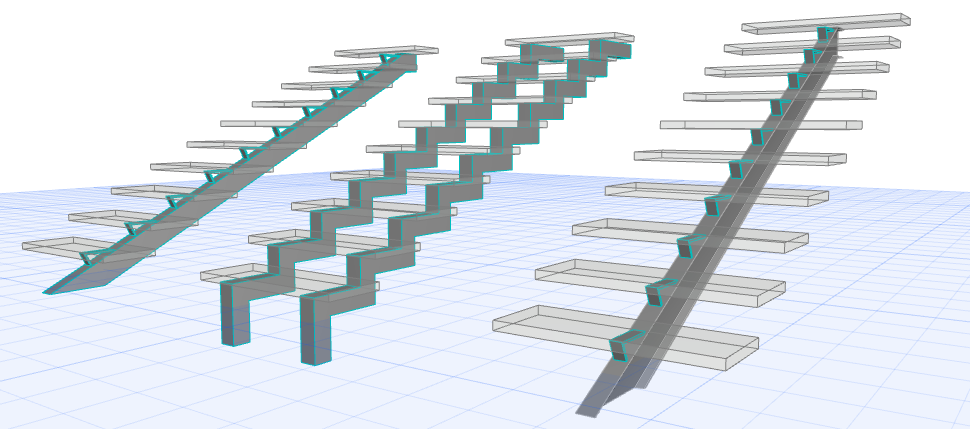
보 구조는 GDL 요소입니다. 팝업에서 구성요소를 선택하여 보 구조가 되게 하십시오.
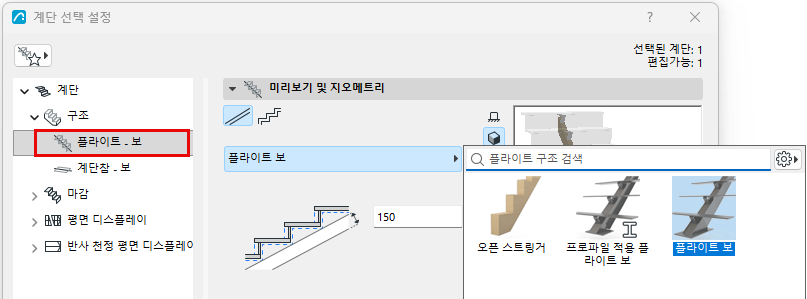
구성요소에는 일반 보, 프로파일 보, 열린 스트링거가 포함됩니다(아래 참조).
자세한 사항은 계단 및 난간의 사용자정의 하위요소참조.
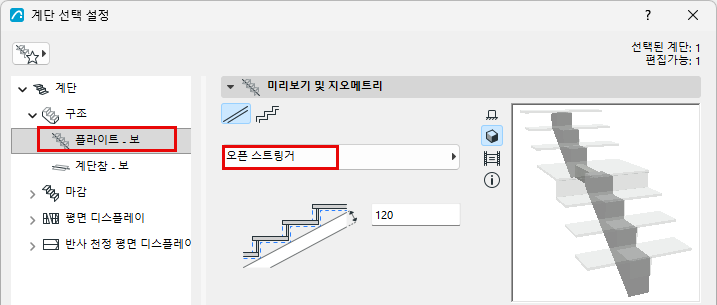
"열린 스트링거" 구조는 보 - 플라이트 구성요소 팝업 목록에서 사용 가능합니다.
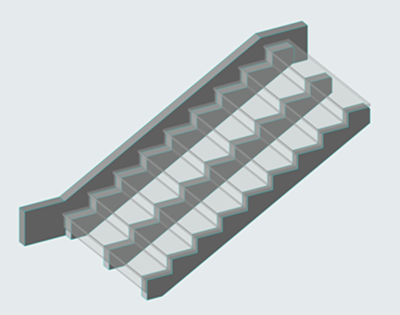
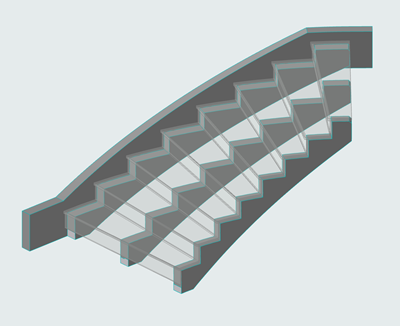
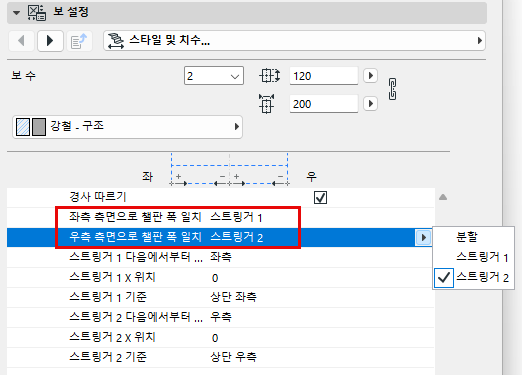
보 구성요소 설정을 사용하여 스트링거의 위치를 정합니다. 이들 옵션으로 챌판 폭을 스트링거(오프셋된 경우)나 계단 경계에 매치시킬 수 있습니다.
형태 선택
보 플라이트 설정에서, 보 구조 형태를 평평함 또는 층계 모양 중 하나로 선택합니다. 프로파일 구성요소 또한 사용 가능합니다.
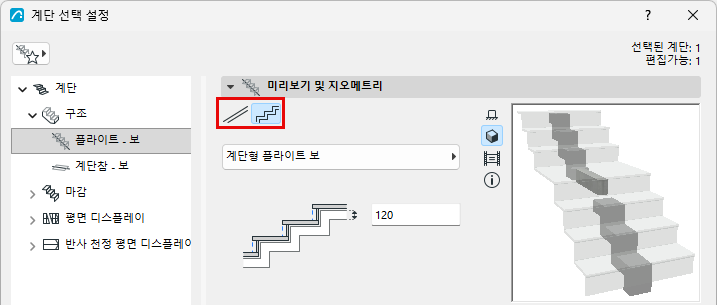
아래에, 보 두께에 대한 값을 입력합니다. 미리보기 창에서 피드백을 보십시오.
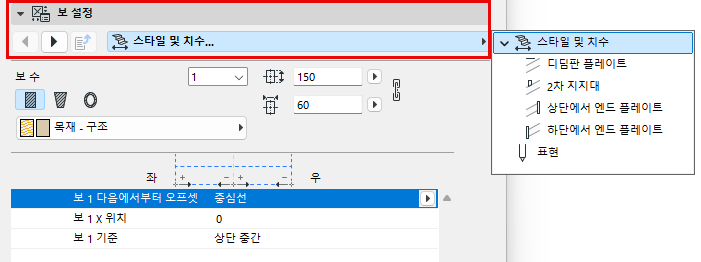
보 설정
탭 페이지와 더불어 이 패널을 사용하여 보 구성요소의 설정을 설정할 수 있습니다.
보 기준점
기준점은 보 상단에 있습니다. 상단 좌측, 상단 가운데, 또는 상단 우측을 선택하십시오.
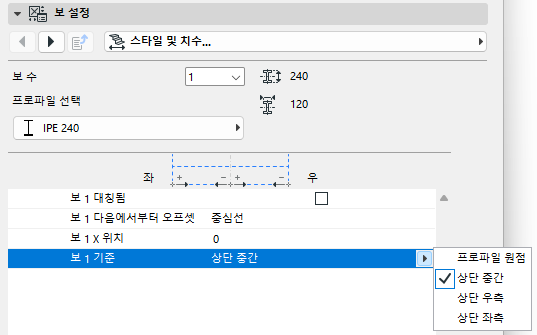
프로파일 스트링거: 특수 옵션 도 참조.
프로파일 정의에 대해서는 다음을 참조: 프로파일 편집기 창의 프로파일 원점.
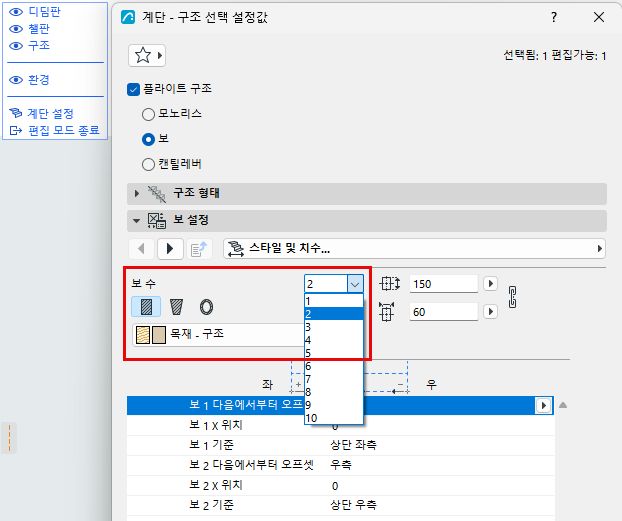
보의 수 설정하기
이 컨트롤(보 설정의 스타일 및 치수 페이지)을 사용하여 모든 플라이트에서 계단의 지지 구조 역할을 할 보를 여러 개(최대 10개) 추가할 수 있습니다.
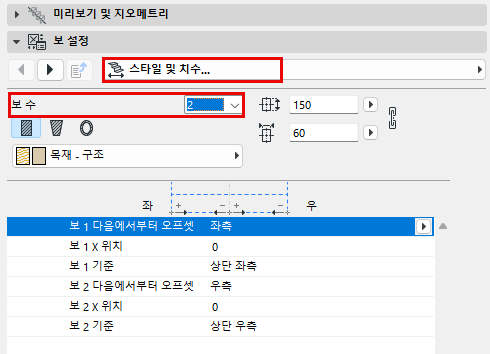
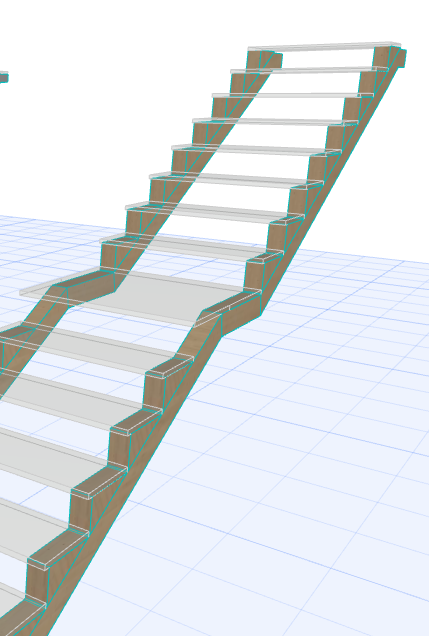
Note:
보 속성 및 표현
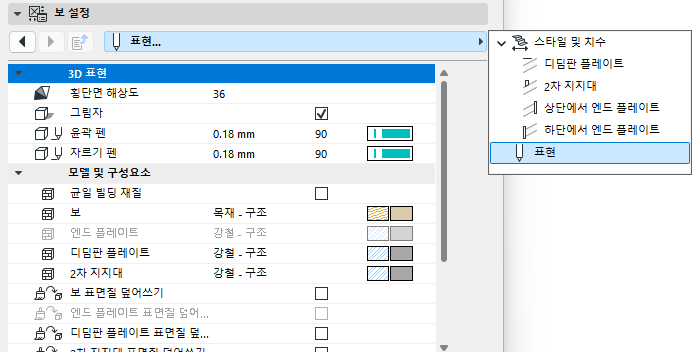
보 구성요소에 따라, 그 빌딩 재질을 설정하고/하거나 프로파일을 선택합니다. 필요한 경우 그 값을 수정합니다.
Note:
- 보 속성은 플라이트와 계단참에 대해 별개로 설정해야 합니다.
- “균일 빌딩 재질” 체크박스를 써서 나열된 보 구성요소(예: 보, 엔드 플레이트, 2차 지지대)에 대해 단일 빌딩 재질을 설정하는 것이 가능합니다.
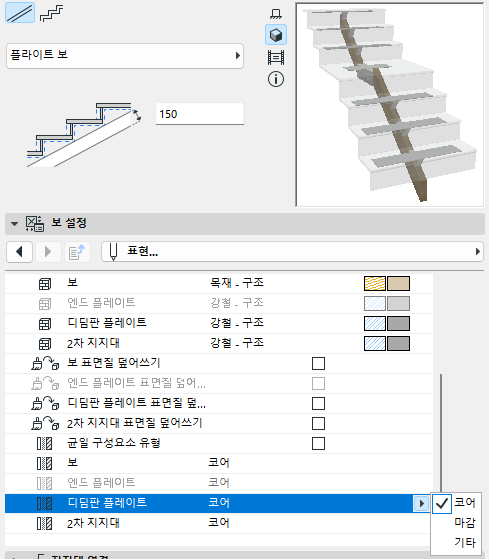
구성요소를 코어/마감/기타로 정의
설정 대화상자의 표현 섹션에서 구성요소를 코어/마감/기타로 설정합니다. (각 부품을 개별적으로 설정하려면 "균일한 구성요소 유형"의 선택을 해제합니다.)
이렇게 구성요소 유형을 정의하면 부분 구조 디스플레이를 통해 해당 구성요소의 디스플레이를 제어할 수 있습니다. 예를 들어 구조 전용 조정 뷰를 표시하려면 뷰의 부분 구조 디스플레이 설정으로 "코어만"을 선택합니다. 이렇게 하면 "마감" 또는 "기타"로 정의된 계단 구성요소가 숨겨집니다.
디딤판 플레이트 그리고/또는 엔드 플레이트를 보에 추가하기
디딤판 플레이트를 보 계단참에 추가도 참조.
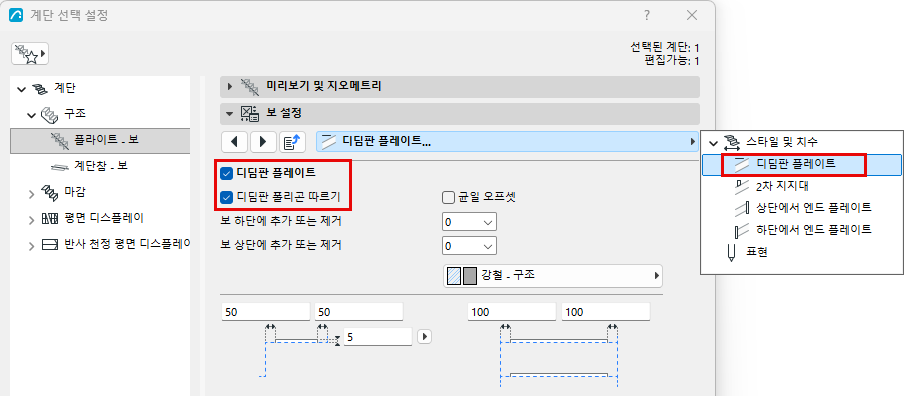
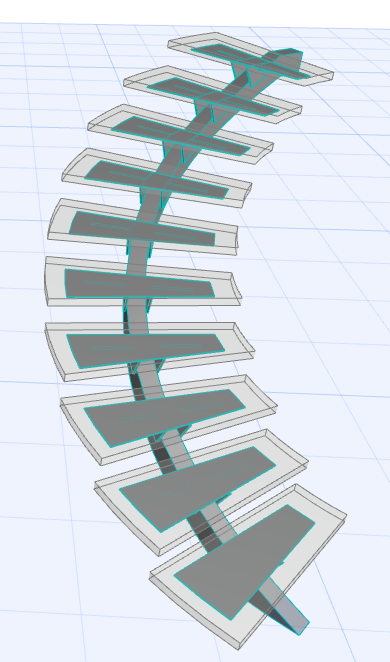
디딤판 플레이트는 디딤판 다각형을 따릅니다
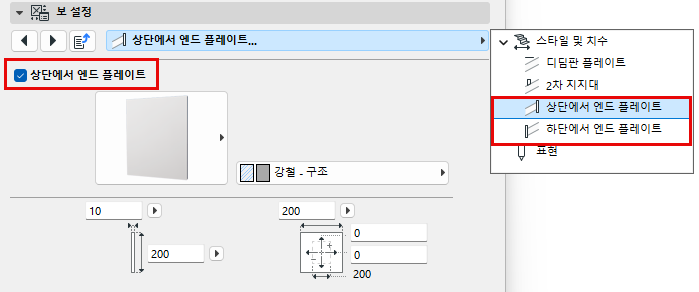
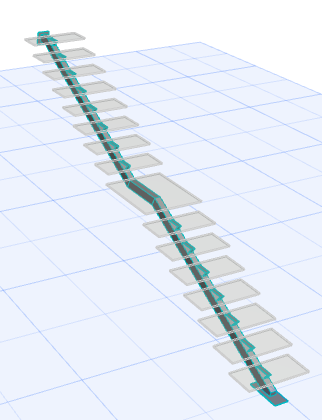
상단과 하단에 엔드 플레이트
2차 지지대를 보에 추가하기
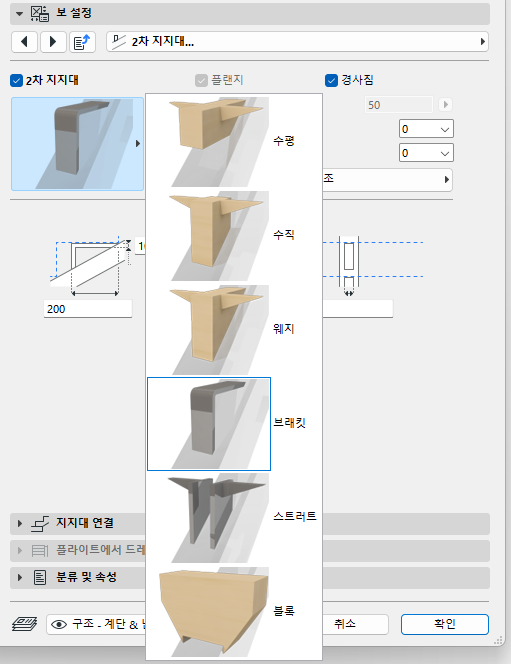
보 플라이트 구조에 대해, 추가 구성요소를 추가하여 디딤판을 지지할 수 있습니다.
2차 지지 탭 페이지로 간 다음, 2차 지지 체크박스를 활성화합니다.
팝업에서 원하는 구성요소를 찾아 설정합니다.
추가 또는 제거 합업을 사용하여 보의 양쪽 끝에서 지지대의 수를 조절할 수 있습니다.
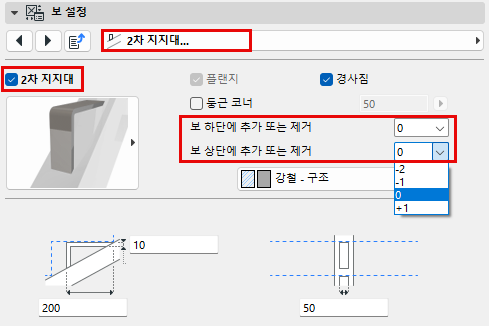
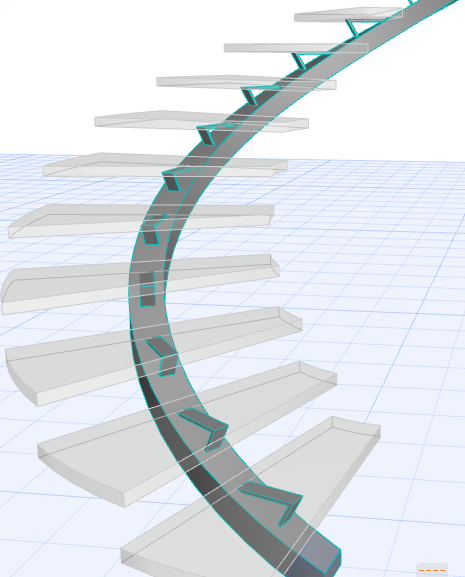
보 플라이트 지지, 2차 지지대와 더불어