치수 선택하기
치수 체인 선택하기
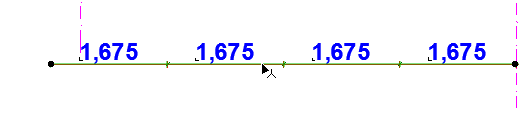
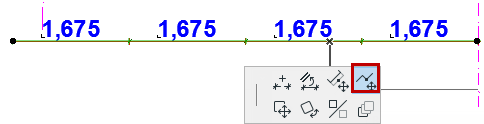
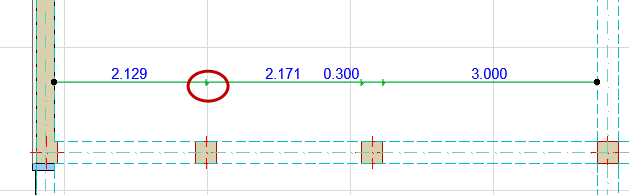
벤츠마크 커서가 있는 체크마크에서 치수 선에 있는 아무 "자유 스팟"이나 클릭합니다.
치수 세그먼트 선택하기
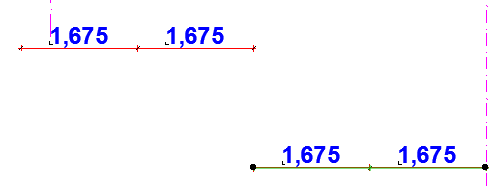
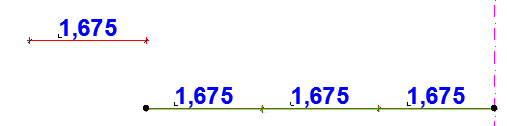
화살표 커서가 있는 체크마크에서 그 중간점을 클릭합니다.
치수 텍스트 선택하기
새로운 치수 점 삽입
- 전체 치수 체인을 선택합니다(치수 선에서 "자유로운 스팟"에 클릭합니다).
- 다음 중 하나를 실행합니다.
- 펫 팔레트에서, 치수 점 삽입/합치기 명령을 선택한 다음, 치수를 추가하고 싶은 요소를 클릭하거나, 선 밖의 아무 곳이나 클릭합니다.
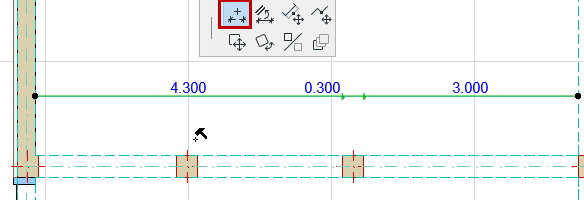
- 치수 도구를 선택한 다음, 치수를 추가하고 싶은 요소를 Ctrl/Cmd-클릭 하거나, 선 밖의 아무 곳이나 클릭합니다.
치수 점 편집하기
점을 클릭한 다음, 다음 중 하나를 실행합니다.
- 다시 클릭하여 펫 팔레트에 액세스합니다.
- 선택한 점에 대한 치수 설정에 접속: 유일하게 적용 가능한 옵션은 치수보조선의 길이를 편집하는 것입니다
치수 점 삭제하기
치수 점을 선택한 다음 삭제합니다.
다른 방법으로는...
- 전체 치수 체인을 선택합니다(치수 선에서 "자유로운 스팟"에 클릭합니다).
- Ctrl (Cmd)+클릭으로 개별 점을 삭제합니다.
치수 점 이동하기
- 치수 점을 선택합니다.
- 다음 중 하나를 실행합니다.
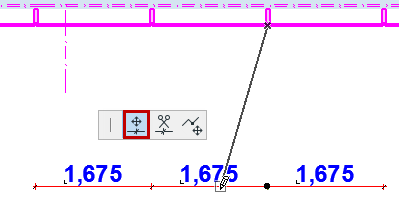
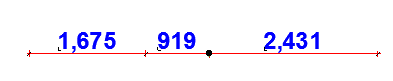
- 펫 팔레트에서, 치수 점 이동을 선택합니다. 선택한 치수 점을 새로운 위치까지 드래그합니다.
- 새로운 위치에서 Ctrl (Cmd)+ 클릭으로 해당 치수점을 그 위치에 이동시킵니다.
치수 세그먼트 삭제하기
다음 중 하나를 실행합니다.
- 세그먼트 위에서 Ctrl + 클릭하여 삭제합니다.
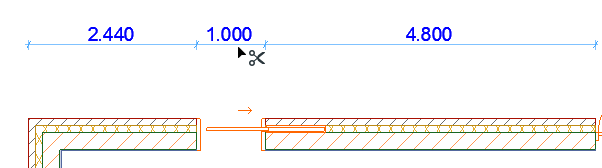

- 치수 텍스트를 선택하여 삭제합니다.
치수 선 끊기 및 오프셋
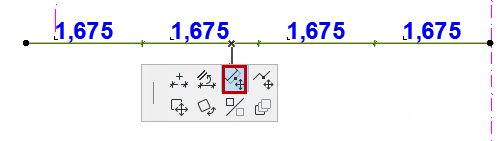
이 명령은 선형 치수 선의 내부 점이나 세그먼트에서만 사용 가능합니다.
- 선을 끊고 싶은 곳의 점이나 세그먼트를 클릭합니다.
- 펫 팔레트에서, 치수선 끊기를 선택합니다.
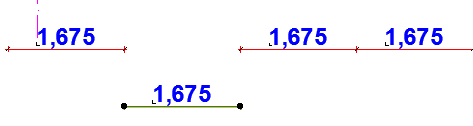
치수선 분할하기
이 명령은 선형 치수 선의 내부 점에서만 사용 가능합니다.
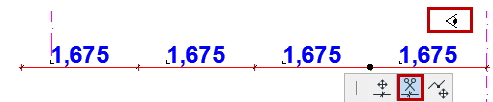
- 치수 선을 분할하고 싶은 곳의 점을 클릭합니다.

- 펫 팔레트에서, 치수 선 분할을 선택합니다.
- 선택을 유지하고 싶은 선의 면을 눈동자 커서로 클릭합니다.

관련 동영상 보기
치수 체인 합치기
(직선이든 곡선이든) 두 개의 별도 치수 체인을 합치려면, 다음 중 하나를 실행합니다.
- 체인 중 하나를 선택(치수 선에서 "자유로운 스팟"을 선택)한 다음, 나머지 치수 체인을 Ctrl/Cmd- 클릭합니다.
- 체인 중 하나를 선택(치수 선에서 "자유로운 스팟"을 선택)한 다음, 펫 팔레트에서 치수 점 삽입/합치기 명령을 불러옵니다. 그런 다음 다른 치수 체인을 클릭하여 합칩니다.


관련 동영상 보기
치수 체인 드래그/회전/대칭
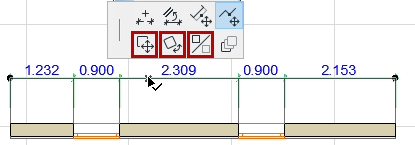
- 전체 치수 체인을 선택합니다(치수 선에서 "자유로운 스팟"에 클릭합니다).
- 펫 팔레트에서 드래그, 회전 또는 대칭 명령을 사용합니다.
Note:
- 치수 체인을 전체적으로 드래그 또는 회전시킬 수 있습니다. 단위나 점은 모체가 된 치수 체인에서 드래그하거나, 회전시키거나, 대칭시킬 수 없습니다.
- 결합 치수 체인은 치수보조선의 방향에 따라서만 드래그할 수 있습니다.
- 회전한 후에 모든 기준은 자동적으로 치수가 없어지고 새로운 방향을 따라 투영됩니다.
모서리에 치수선 정렬
- 전체 치수 체인을 선택합니다(치수 선에서 "자유로운 스팟"에 클릭합니다).
- 펫 팔레트에서 치수선 정렬 명령을 불러옵니다.
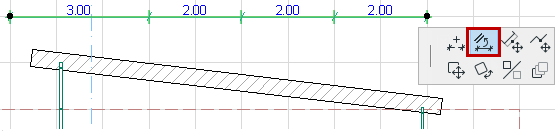
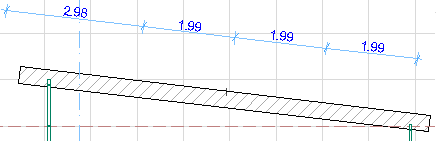
- 직선 테두리나 선을 클릭합니다. 선택한 치수 체인은 클릭된 테두리와 함께 자체적으로 정렬될 것입니다.
방사형 치수 늘이기 또는 이동하기
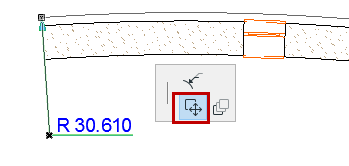
펫 팔레트의 도움으로 배치된 반지름 치수를 조정할 수 있습니다:
반지름 치수 늘이기 아이콘을 사용하여 치수를 늘입니다.
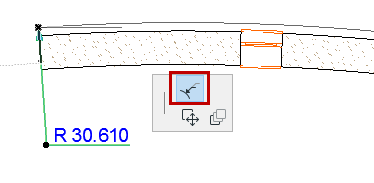
반지름 치수 이동 아이콘을 사용하여 그것을 이동시킵니다.