IFC 가져오기를 위한 레이어 변환
파일 > 상호 운용성 > IFC > IFC 변환기
가져오기를 위한 변환기를 선택하여 레이어 변환 사전세트를 엽니다.
이 대화상자를 사용하여 가져오기한 요소를 Archicad 의 레이어에 배치하는 방법을 정의합니다.
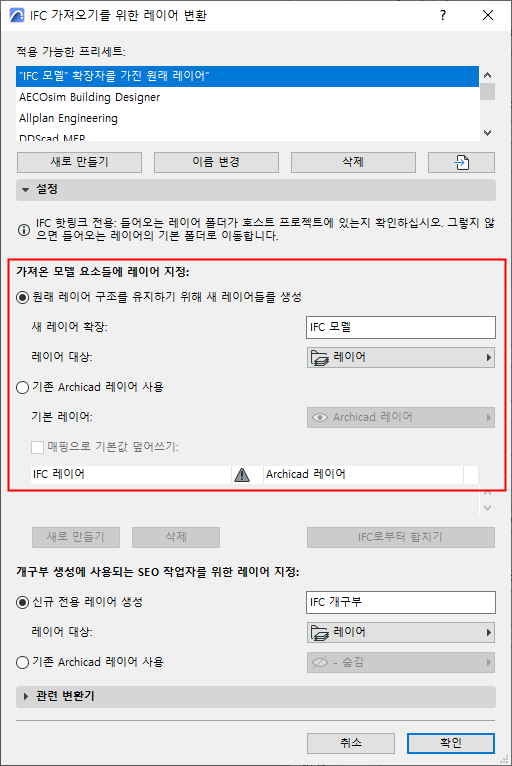
원래 레이어 구조를 유지하기 위해 새 레이어들를 생성
새 레이어는 IFC 모델의 원래 레이어 이름(예: IfcPresentationLayerAssignment)을 사용합니다. 가져온 요소는 이 레이어에 배치됩니다.
- 새 레이어용 확장: 각 레이어 이름에 사용자 정의 확장 (예: "IFC 모델")을 추가합니다. 이를 통해 레이어 설정에서 확장자로 레이어를 정렬할 수 있습니다.
- 레이어 대상: IFC 레이어용 폴더를 선택합니다. 기본 대상은 루트 "레이어" 폴더입니다.
기존 Archicad 레이어 사용
기본값 레이어 팝업에서 가져오기한 요소를 배치하게 될 기존 레이어를 하나 선택합니다.
매핑으로 기본값 재정의
팝업에서 할당된 기본 레이어를 사용하는 대신 레이어를 수동으로 매핑하려면 이 옵션을 선택하십시오.
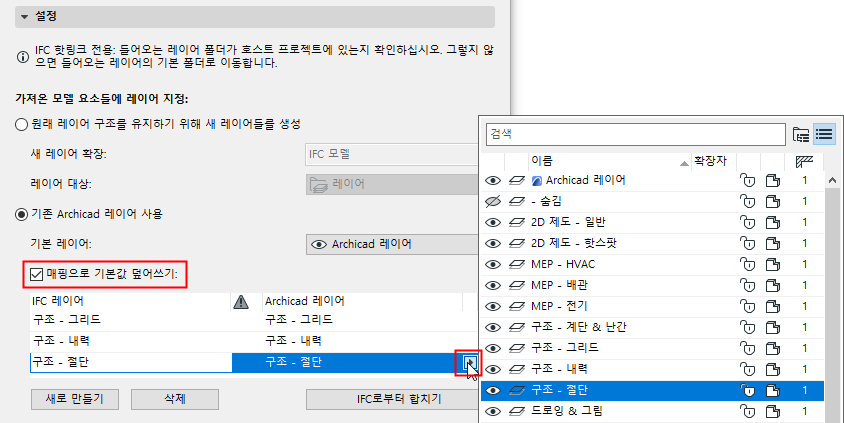
매핑 목록에 IFC 레이어 이름을 추가하려면:
개구부 생성에 사용되는 SEO 작업자를 위한 레이어 지정
일부 가져오기한 개구부는 솔리드 요소 작업을 사용해서만 생성할 수 있습니다. 그런 경우, 연산자 요소가 솔리드 요소 작업을 통해 개구부를 생성합니다.
IFC 가져오기에서, 이들 솔리드 요소 작업 작업자 요소의 레이어 설정을 정의할 수 있습니다.
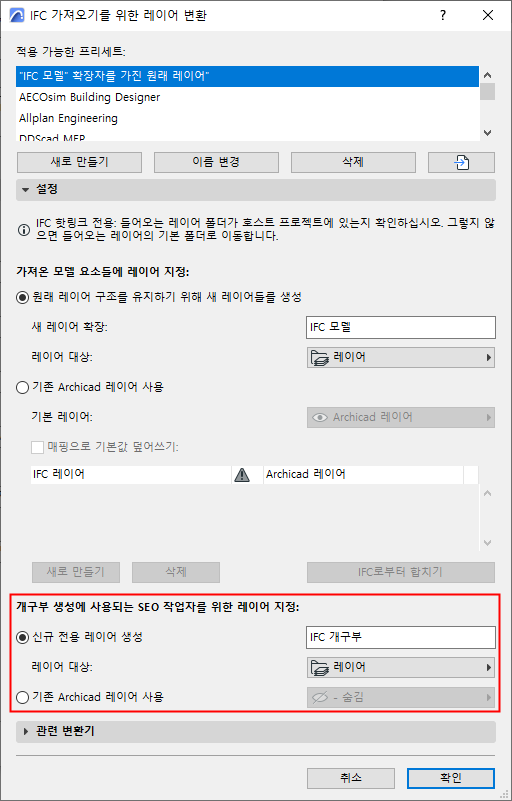
- 새 전용 레이어 만들기: 새 레이어의 이름을 입력합니다.
- 레이어 대상: 새 레이어의 폴더를 선택합니다.
- 기존 Archicad 레이어 사용: SEO 연산자 요소에 대해 레이어를 선택합니다.
레이어 전환에 대한 주의사항:
- 가져오기 과정은 자동으로 모든 가져온 레이어에 교차 그룹 번호를 설정하며, 이 번호는 현재 프로젝트 레이어의 교차 그룹 번호와는 다릅니다. 따라서 가져온 레이어에 있는 요소들은 기존 프로젝트 요소와 교차되지 않습니다.
- 요소가 상응하는 도구 기반 구조 요소로 변환되었다면(즉, 객체 또는 모프로 변환되지 않은 경우로, 위를 참조 IFC 가져오기를 위한 지오메트리 변환:) , 동일한 레이어에 있는 요소는 자동 교차 때문에 지오메트리가 변환되었을 수도 있습니다. 이를 피하려면, 교차 그룹 번호를 0으로 설정하십시오.
- 이름이 같은 레이어가 이미 있는 경우 새 레이어가 생성되지 않습니다. 가져온 요소는 해당되는 기존 레이어에 배치됩니다.