Okno dialogowe Ustawień Widoku
Funkcje i parametry okna Ustawienia widoku odnoszą się do zaznaczonego widoku.
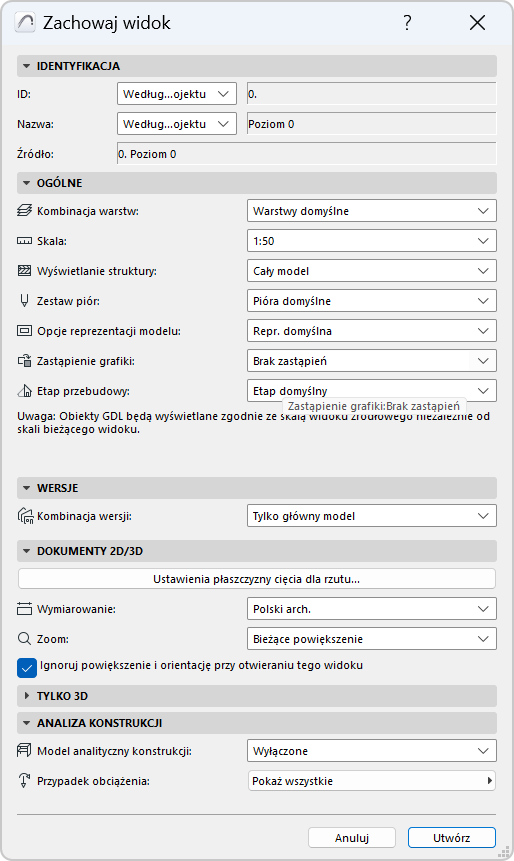
Otwórz Ustawienia widoku z jednego z poniższych miejsc:
- Menu kontekstowe zakładki otwartego widoku
- Menu kontekstowe podglądu elementu w Nawigatorze (lub Palecie Nawigator/Organizator)
- Przycisk “Ustawienia”, znajdujący się u dołu Mapy widoków Nawigatora
Pobierz Bieżące Ustawienia Okna: Nadpisuje ustawienia zaznaczonego widoku, wartościami ustawień aktywnego okna.
Ustawienia widoku zostaną również otwarte przy każdym użyciu poleceń Zachowaj widok lub Zapisz jako.
Szczegóły - zobacz Nawigator Mapa widoków.
Panel Identyfikacja
- ID: Wybierz metodę przypisania widokowi Numeru ID: Brak, Własna (wpisz własne ID w polu obok) lub Według Mapy Projektu.
Metoda “Według Mapy Projektu” oznacza, że widok odziedziczy Numer ID odpowiadającego mu Widoku Projektu Mapy Projektu.
- Nazwa: Wybierz metodę przypisania nazwy widokowi: Własna (wpisz nazwę w polu obok) lub Według Mapy Projektu.
Metoda “Według Mapy Projektu” oznacza, że widok odziedziczy Nazwę odpowiadającego mu Widoku Projektu Mapy Projektu.
- Źródło: W tym polu znajduje się informacja dotycząca widoku źródłowego lub ścieżki jego pliku źródłowego.
Panel Ogólne
- Kombinacja warstw: Wybierz Kombinację warstw dla tego widoku.
Szczegóły - zobacz Kombinacje warstw.
- Skala: Wybierz Skalę dla tego widoku.
Szczegóły - zobacz Skala.
- Wyświetlanie Struktury: Wybierz ustawienie Częściowe Wyświetlanie Struktury dla tego widoku.
Szczegóły - zobacz Wyświetlanie struktury.
Jeżeli rozwijana lista jest nieaktywna: Oznacza to, że oryginalny widok projektu ma ustawiony tryb Model - Przebudowanie ręczne lub Rysunek, a więc nie można wyedytować Częściowego Wyświetlania Struktury w przypadku tego widoku. Możesz zmienić tryb Widoku Projektu na Model - Przebudowanie Automatyczne lub stworzyć nowy Widok z pożądanymi ustawieniami Częściowego Wyświetlania Struktury.
- Zestaw Piór: Wybierz Zestaw Piór dla tego Widoku.
Szczegóły - zobacz Zestawy Piór.
- Opcje reprezentacji modelu: Wybierz Kombinacje Opcji widoków modelu dla tego widoku.
Szczegóły - zobacz Opcje reprezentacji modelu.
- Zastąpienie graficzne: Wybierz Wariant graficzny, który zostanie zastosowany dla tego widoku.
Szczegóły - zobacz Warianty graficzne.
Jeżeli rozwijana lista jest nieaktywna: Oznacza to, że oryginalny widok projektu ma ustawiony tryb Model - Przebudowanie ręczne lub Rysunek, a więc nie można wyedytować Zastąpienie graficzne w przypadku tego widoku. Możesz zmienić tryb Widoku Projektu na Model - Przebudowanie Automatyczne lub stworzyć nowy widok z pożądanymi ustawieniami Zastąpienia graficznego.
- Etap przebudowy: Wybierz Etap przebudowy dla tego widoku.
Szczegóły - zobacz Przebudowa.
Jeżeli rozwijana lista jest nieaktywna: Oznacza to, że oryginalny widok projektu ma ustawiony tryb Model - Przebudowanie ręczne lub Rysunek, a więc nie można wyedytować Filtra renowacji w przypadku tego widoku. Możesz zmienić tryb Widoku Projektu na Model - Przebudowanie Automatyczne lub stworzyć nowy widok z pożądanym Filtrem renowacji.
Ustawienia widoku Panel opcji projektowych
Wybierz Kombinację wariantów projektu dla tego widoku.
Zobacz Praca z kombinacjami wersji
Panel Ustawień Widoku Dokumentów 2D/3D
Ustawienia płaszczyzny cięcia dla rzutu
Otwiera okno dialogowe Ustawienia Płaszczyzny cięcia dla rzutu. Wszelkie ustawienia poczynione w tym oknie, odnosić się będą tylko do tego widoku a nie do całego projektu.
Szczegóły - zobacz Płaszczyzna Cięcia dla Rzutu (Ustawienia globalne).
Wymiary
Wybierz z rozwijanej listy Standard wymiarowania. Wybrany standard będzie odnosić się tylko do tego widoku a nie do całego projektu.
Szczegóły - zobacz Wymiarowanie (Preferencje).
Powiększenie
Wybierz powiększenie, aby zachować go z tym widokiem:
- Bieżące powiększenie: Widok zachowa wartość bieżącego ustawienia jako część ustawień.
- Dopasuj do okna: przy każdym otwieraniu tego widoku lub za każdym razem, gdy rysunki z tego widoku będą aktualizowane lub publikowane, zostaną one wyświetlone w taki sposób, aby zawierały całą zawartość okna projektu, zależną od statusu Warstwy
- wszystkie zachowane wcześniej powiększenia opatrzone nazwą przez użytkownika.
Zobacz Zapamiętywanie powiększeń.
Szczegóły - zobacz Powiększenie.
Ignoruj powiększenie przy otwieraniu tego widoku
W przypadku zaznaczenia tego pola, przy każdym otwieraniu tego widoku będzie on wyświetlany z użyciem wartości powiększenia zastosowanej w ostatnio otwieranym oknie (a nie w zachowanym powiększeniu tego widoku). Jednak zachowany poziom powiększenia widoku będzie nadal stosowany, gdy wstawisz ten widok jako rysunek lub dokonasz jego publikacji.
Panel Ustawień widoku Tylko 3D
Ten panel służy do ustawiania danych związanych z widokiem 3D: typ i rozmiar obrazu, ustawienia kamery i ustawienia widoczności.
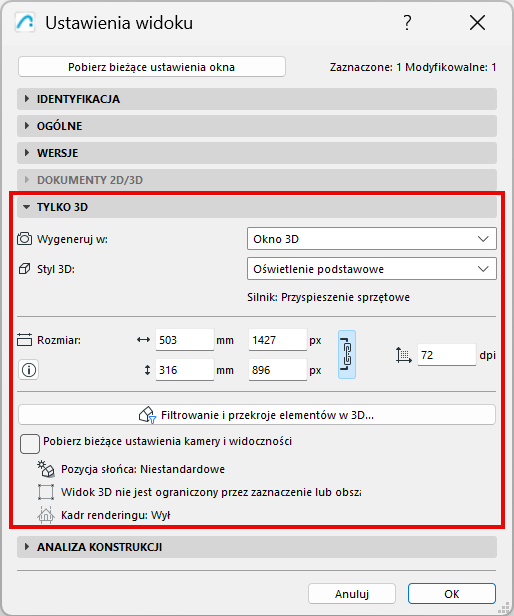
Wygeneruj w: Wygeneruj w oknie 3D lub oknie renderingu zdjęć.
- Dla okna 3D: wybierz styl 3D (patrz Style 3D ). W tym miejscu wyświetlany jest również silnik używany przez wybrany styl 3D.
- Dla renderingu zdjęć: wybierz Scenę renderowania (patrz Wybierz i modyfikuj renderowane sceny). Aktualny silnik renderingu jest również pokazany tutaj.
Rozmiar: Zobacz lub zmień rozmiar renderowanego widoku. Możesz zablokować proporcje obrazu, aby edytować rozmiary bez wpływu na proporcje.
Note:
- Jednostki rozmiaru wydruku używają jednostek arkusza wybranych na stronie: Jednostki rysunku
- Maksymalny rozmiar piksela wynosi 32 000 w każdym kierunku
Rozdzielczość: W razie potrzeby dostosuj rozdzielczość widoku w DPI.
Filtrowanie i przekroje 3D...
Zobacz Okno dialogowe Filtrowanie i przekroje elementów w 3D
Pobierz bieżące ustawienia kamery i widoczności
Ta sekcja zawiera opinie na temat zapisanej pozycji słońca i ustawień widoczności tego widoku 3D:
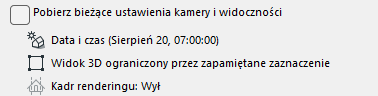
- Jakie są pozycje kamery i słońca w widoku? (zobacz Parametry okna 3D)
- Czy widok 3D jest filtrowany lub ograniczony przez markizę?
- Czy zastosowano Pokaż kadr renderingu? (zobacz Pokazuje kadr renderingu)
W razie potrzeby zaznacz pole wyboru "Pobierz bieżące ustawienia kamery i widoczności". Spowoduje to:
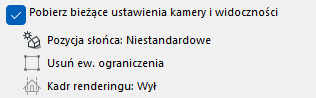
- Nadpisanie zapisanej pozycji kamery, pozycji słońca i ustawień widoczności
- Zastąpienie ustawień ustawieniami bieżącego (najbardziej wysuniętego do przodu) okna.
Nie ma to wpływu na rozmiar obrazu.