Do elementu może być przypisana dowolna liczba etykiet. Nawet jeśli element jest częścią modułu Hotlink lub jest zarezerwowany przez innego użytkownika - możesz umieścić etykietę.
Archicad wyposażony jest w zestaw wbudowanych etykiet, których zawartość można dostosować.
Można również utworzyć własną Etykietę, zapisując elementy rysunku 2D, wraz z Autotekstem.
Istnieją dwa sposoby wstawiania etykiety przy pomocy narzędzia Etykieta:
Etykiety Niezależne nie są powiązane z żadnym elementem. Zwykle niezależnej etykiety używa się do wyświetlania informacji, której źródłem nie jest model.Rysunek 1. Etykieta niezależna
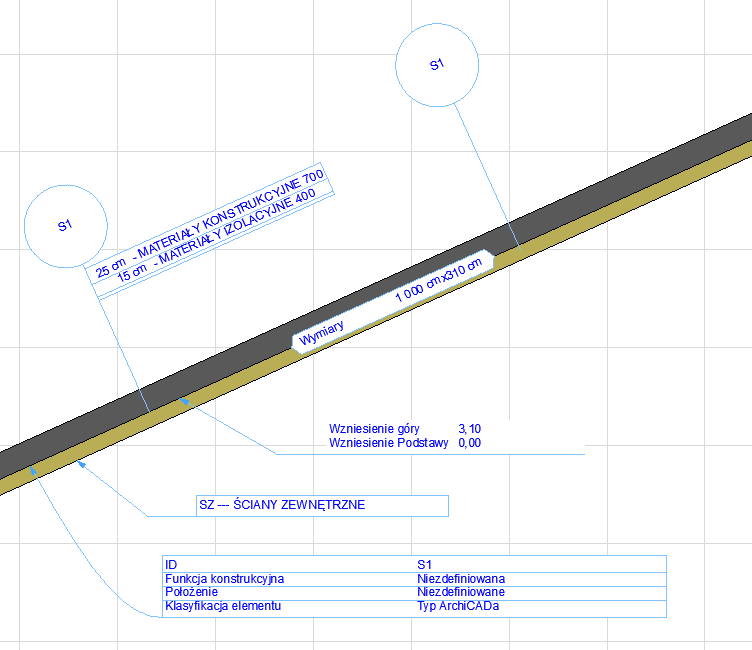
Etykiety Powiązane wstawia się klikając element. Etykieta pozostanie powiązana z elementem nawet po zmianie położenia lub modyfikacji elementu. W razie potrzeby wszystkie parametry są automatycznie aktualizowane w etykiecie.Rysunek 2. Etykieta asocjatywna
Note:
Usunięcie elementu spowoduje również usunięcie etykiet.
Domyślnie, etykieta będzie niewidoczna, jeśli element, z którym jest powiązana, jest niewidoczny (np. znajduje się na warstwie ukrytej). Aby mimo to wyświetlić etykietę, skocz do sekcji Ustawienia narzędzia Etykieta i odznacz pole „Schowaj z powiązanym elementem”.
Elementy wielokondygnacyjne muszą mieć oddzielne etykiety na każdej kondygnacji.
Powiązane etykiety stref można wstawić, wykonując jedną czynność w tym samym czasie, kiedy tworzona jest Strefa: zobacz Wstaw etykietę strefy automatycznie.
Metoda Prosta umożliwia wstawienie Etykiety jednym kliknięciem, przy pomocy strzałki i wskaźnika/kąta początkowego (jeśli jest aktywny), zgodnie z ustawieniami w palecie Info lub Ustawieniami etykiet.Rysunek 3. Proste wstawienie
Metoda Szczegółowa wymaga trzech kliknięć (lub dwóch, jeśli kąt początkowy wskaźnika jest zablokowany), zapewniając większą kontrolę nad wstawianiem wskaźnika.Rysunek 4. Szczegółowe wstawienie
Szczegóły na temat ustawień wskaźnika, zobacz Linia wskaźnika.