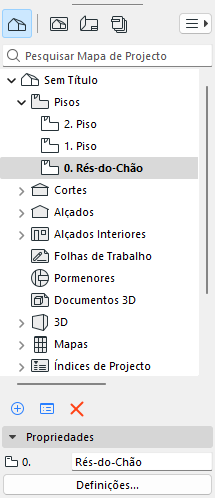
A Janela do Navegador é uma estrutura em árvore que contém toda a estrutura lógica do seu projecto. É mostrada por defeito na margem do seu ecrã.
O Navegador contém todos os pontos de vista, vistas, layouts e conjuntos publicadores do seu projecto, listados em quatro mapas.
Encontre e faça duplo clique em qualquer item de qualquer mapa para o abrir.
Utilize o campo de pesquisa para localizar itens pelo nome.
Uma vez aberto, o item é listado em negrito.
Nota: quando abre uma nova vista ou um novo layout, pode substituir a vista/layout aberto ou abri-lo num novo separador. Altere esta preferência em Opções > Ambiente de Trabalho > Mais Opções...
Excepção: só pode estar aberta uma Janela da Planta e uma Janela 3D ao mesmo tempo.
Estrutura em árvore dos pontos de vista do projecto, organizada em pastas. Os ícones dos pontos de vista (no Navegador e na barra de tabs) são pretos.
Mapa de Vistas
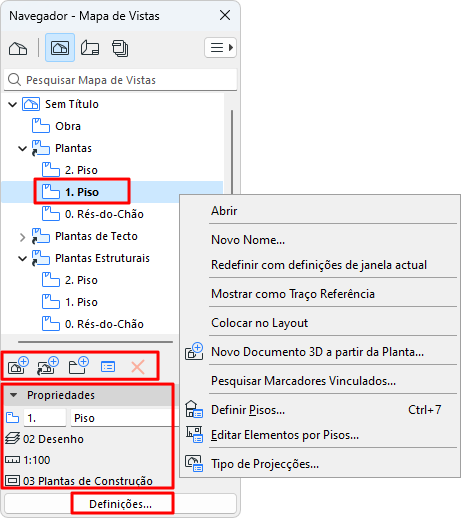
Lista das vistas guardadas do projecto. Uma vista é uma versão guardada de um ponto de vista; cada vista é definida pelos seus Tipos de Projecções, que se configuram para um determinado fim. Os ícones de visualização (No Navegador e na barra de tabs) são azuis.
Livro de Layouts
Todos os Layouts do projecto com os seus Desenhos, opcionalmente organizados em subconjuntos e formatados com base em Layouts Mestres.
Publisher
Os itens do mapa do Publicador são vistas e Layouts recolhidos em Conjuntos Publicadores. Defina métodos e formato de saída aqui.
Organizador
O Organizador é um modo especial do Navegador. O Organizador, com duas estruturas em árvore lado a lado, facilita a movimentação de itens de um mapa para o outro.
Importante: as operações que envolvam items do Navegador/Organizador (como arrastar e largar entre mapas do Navegador, apagar items do Mapa de Projecto ou Mapa de Vistas, ou adicionar items ao conjunto para Publicação) não são passíveis de anulação, e são irreversíveis.
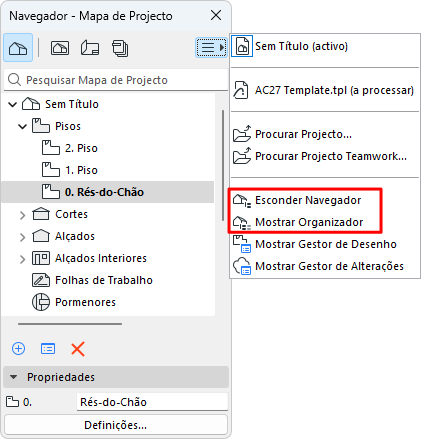
Mostrar/Esconder Navegador ou Organizador
Dispõe das seguintes opções:
Janelas > Paletes > Navegador
Janelas > Paletes > Organizador
Comandos do menu de contexto a partir das paletes
Nome do Projecto no Navegador
O projecto recebe um nome quando guarda o ficheiro do projecto.
Se introduzir um Nome do Projecto diferente em Ficheiro > Informações > Informação do Projecto, o Navegador mostrará esse nome em seu lugar.
Comandos no Navegador
Para qualquer item do Navegador seleccionado:
Utilize os comandos do menu de contexto
Clique no botão Definições
Utilize os botões de comando no fundo do mapa
Veja/edite as Propriedades de um item seleccionado
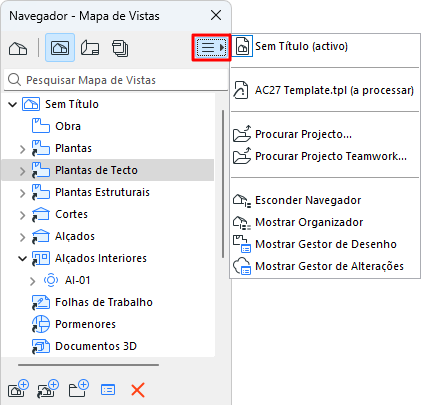
Mostrar/Esconder Diálogos Relacionados
Selector para mostrar ou esconder a Janela do Navegador e diálogos relacionados, ou procure outro projecto: