Definições da Ferramenta Parede
Para uma descrição das definições genéricas comuns a todas os itens da Caixa de Ferramentas, veja Trabalhar nas Caixas de Diálogo de Definição de Ferramentas.
Para mais informações, veja Paredes.
Para informações sobre o painel Parâmetros Analíticos Estruturais das Definições da Ferramenta Parede:
Ver Membros 2D (Laje, Parede, Cobertura)
Painel Geometria e Posicionamento
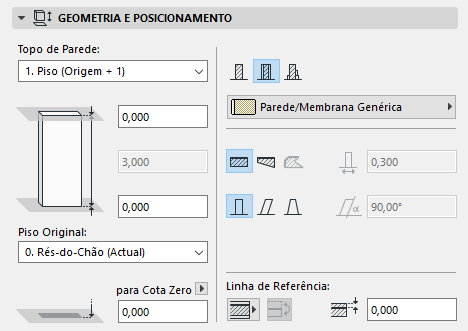
Por defeito:
O piso ao qual a base da parede está vinculada é denominado o Piso Original, mas pode afastar a base nas duas direcções.
Utilize os controlos neste painel para alterar qualquer um destes valores e para definir a geometria e complexidade do elemento de Parede.
Topo da parede: utilize este controlo para vincular o topo da parede em relação ao respectivo Piso Original (Piso+1, Piso+2, etc.), ou para a tornar uma parede de altura fixa (escolha “Não vinculada”).
Se, posteriormente, modificar as posições e alturas dos pisos nos seus projectos, as alturas de quaisquer Paredes vinculadas vão segui-las automaticamente.
- Opcionalmente, defina um afastamento para o topo da Parede a partir do respectivo piso com vínculo no topo (a altura da Parede muda correspondentemente). Este valor de afastamento pode ser positivo, negativo ou igual a zero.
O campo de afastamento não se encontra disponível se a Parede não possuir vinculo no topo.
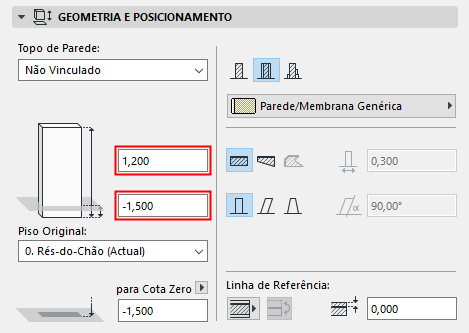
Altura da Parede: indique um valor para a altura total da Parede. (Para um Parede com vínculo no topo, este campo não é editável.)
Piso Original
Ver Piso Original.
Altimetria da Base [ao Nível de Referência]
Calcula a altimetria actual da linha de referência da parede, conforme medido a partir do Nível de Referência (por defeito, este Nível de Referência é a Cota Zero).
Clique na seta pop-up para alterar o Nível de Referência, se necessário.
Note:
Estrutura de Parede
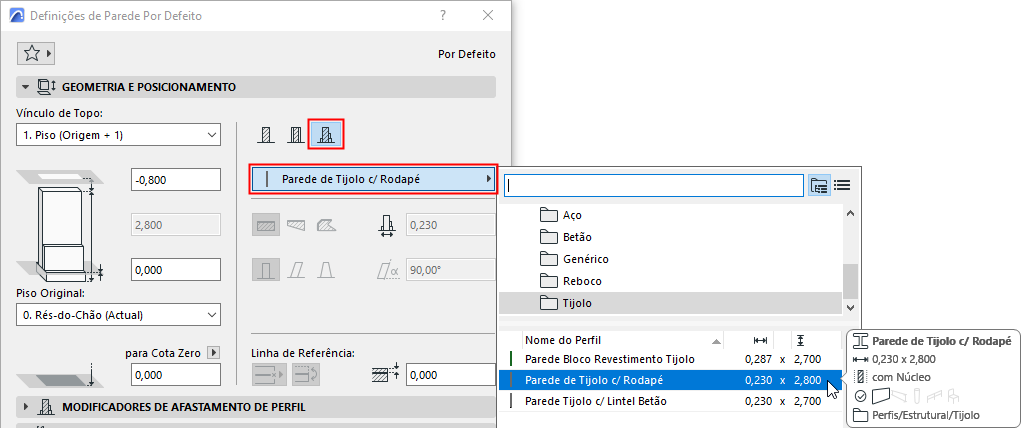
Clique num destes ícones para definir a Parede como Básica, Composta, ou de Perfil Complexo e depois escolha um atributo que reflicta as respectivas propriedades estruturais:
- Para uma Parede Básica: use o pop-up para escolher o respectivo Material de Construção.
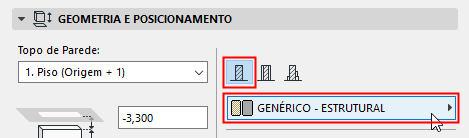
- Para uma Parede Composta: utilize o pop-up para escolher a sua composição.
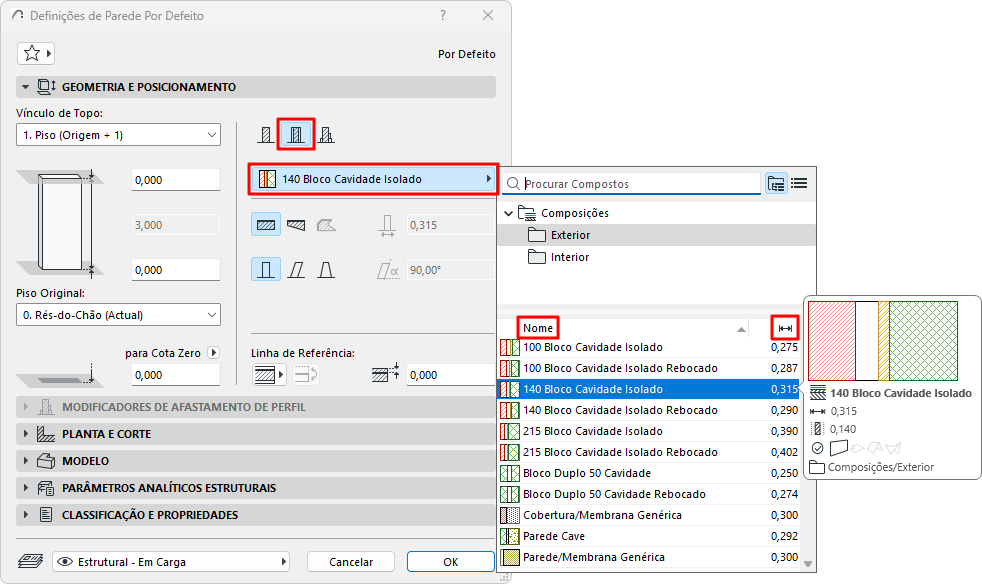
Nota: este pop-up lista composições cuja definição "Utilizar com" inclui o elemento de parede: ver "Utilizar com" - definir disponibilidade da composição - Para uma Parede de Perfil Complexo: utilize o pop-up para escolher o seu Perfil.
Método de Geometria
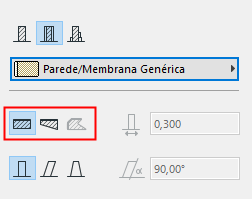
Clique num destes três ícones para desenhar a forma da parede: recta, trapezoidal ou poligonal.
Espessura Parede
Introduza um valor para a espessura da parede.
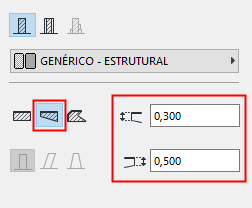
- Se estiver a criar uma destas paredes, estão disponíveis duas espessuras: indique um valor para cada extremo da parede.
- A espessura de uma parede composta é o valor total das camadas individuais, definidas em Opções > Atributos do Elemento > Composições. Se estiver a criar uma Parede composta, o campo de espessura é consequentemente não editável aqui.
- A espessura não se aplica às paredes poligonais; o campo não pode ser editado.
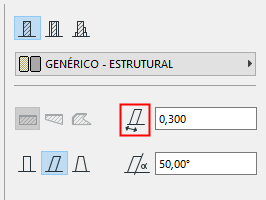
- A espessura de uma Parede inclinada é a respectiva espessura na perpendicular para o seu vector de inclinação:
- A espessura de uma parede duplamente inclinada é igual à espessura da base.
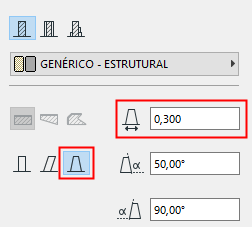
Complexidade de Parede
Os ícones da Complexidade da Parede permitem seleccionar uma geometria para a parede: Recta, Inclinada, ou Inclinada Dupla. (Os controlos de Complexidade da Parede não estão disponíveis para Paredes Trapezoidais e Poligonais.)
- Para uma Parede inclinada ou inclinada dupla, indique o valor da inclinação em graus.
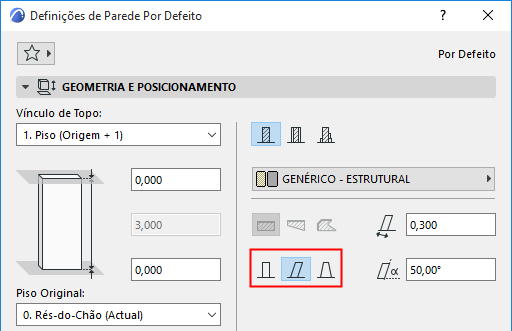
Para mais informações, veja Criar uma Parede Inclinada ou Duplamente Inclinada.
Cantos da PoliParede Podem Alterar
Esta caixa de verificação apenas se encontra visível quando o método de geometria escolhido é Parede Poligonal. Controla a visualização dos contornos da parede, na intercepção com outras paredes simples.
Para mais informações, veja Desenhar uma Parede Poligonal (PoliParede).
Localização de Linha de Referência
Clique numa opção para definir a linha de referência da Parede.
Para mais informações, veja Linha de Referência da Parede.
Painel Planta e Corte
Ver Visualização de Elementos em Planta e Corte
Linhas de Fim de Parede: este pop-up possui quatro maneiras de visualizar uma parede livre na Planta. A opção permite mostrar ou esconder uma ou ambas as linhas limite da parede. (A linha limite é a linha de contorno perpendicular ao eixo longitudinal da parede).
Painel Modelo
Este painel afecta a visualização 3D da Parede.
Sobrepor Superfícies: clique no botão de alternar de algum ou de todos os três pop-ups se pretender sobrepor a superfície atribuída a este elemento (no respectivo Material de Construção). Pode sobrepor as superfície das faces (exterior e interior) da Parede e/ou todas as arestas da Parede.
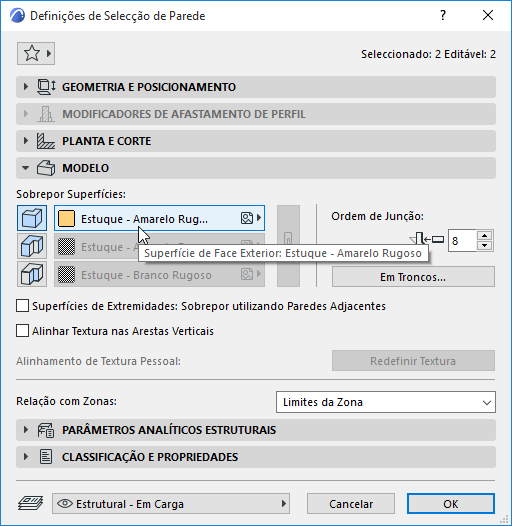
Ver também Sobrepor Superfícies com o Pintor de Superfície.
Para informações sobre superfícies de atribuição para paredes poligonais, ver Desenhar uma Parede Poligonal (PoliParede).
- Para uma Parede composta, a superfície “exterior” é a primeira camada listada da composição, em Definições Composições.
- Para uma Parede de perfil, existem duas possibilidades de sobreposição de superfície: aresta de Extrusão e superfície Extremidades.Nota: pode também aplicar uma superfície Personalizada a qualquer/quaisquer aresta(s) do elemento de perfil.
Ver Aplicar Superfície ou Linha Personalizada a uma Aresta do Perfil.
Clique no ícone de cadeia para atribuir a mesma superfície a todas as faces e arestas. A anulação da selecção deste ícone de cadeia vai restaurar as superfícies que definiu originalmente para cada face/aresta de parede.
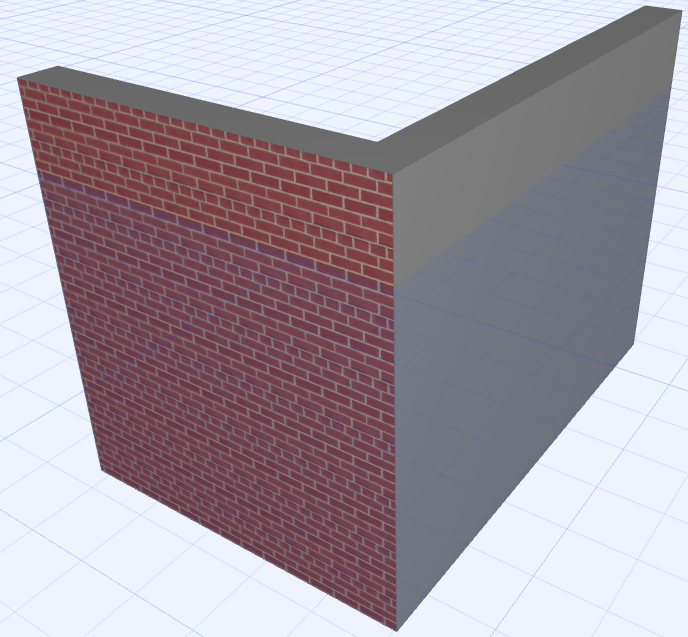
Alinhar Textura nas Arestas Verticais: seleccione esta caixa para colocar a origem da textura no canto inferior da parede. Isto pode ser útil, por exemplo, em paredes independentes para evitar uma textura fragmentada nas arestas.
Ver também Alinhar Textura 3D .
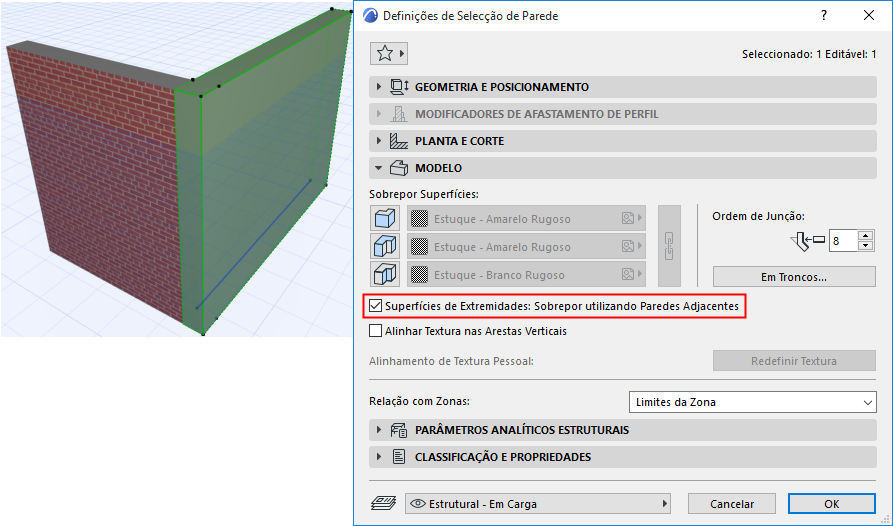
Superfícies de Extremidades: Sobrepor utilizando Paredes Adjacentes: seleccione esta caixa se pretender que a superfície extremidade da Parede seleccionada assuma a superfície da Parede adjacente.
Personalizar Alinhamento de Textura: se esta mensagem aparecer, significa que a parede actualmente seleccionada (já colocada no projecto) possui uma textura pessoal 3D.
- Neste caso, também é activada a opção Redefinir Textura. Clique para restaurar a origem da Textura da Parede seleccionada.Nota: o texto Personalizar Alinhamento de Textura serve de feedback sobre a condição da parede seleccionada. Se for apresentado a cinzento, ainda não foi atribuída nenhuma textura 3D personalizada.
Para mais informações, veja Alinhar Textura 3D.
Ordem de Junção
A Ordem de Junção é importante quando
- se encontram duas Paredes cujos Materiais de Construção possuem a mesma prioridade
- 3 ou mais Paredes se encontram numa junção
Um número mais elevado na Ordem de Junção tem prioridade sobre um inferior.
Quando se encontram 3 ou mais Paredes numa junção, a Ordem de Junção relativa de cada Parede determina quais as duas Paredes que são unidas primeiro.
Caixa de Diálogo Em Troncos
A opção Em Troncos abre uma caixa de diálogo para definir a visualização de paredes construídas com troncos:
- Usar Parede de Tronco: seleccione esta caixa para usar uma Parede de Tronco.
- Iniciar com meio tronco: seleccione esta opção para iniciar a parede com um tronco de meia-altura.
- Forma:
- Troncos Quadrados
- Arredondado na Face Exterior
- Arredondados na Face Interior: use troncos que estejam boleados na face interior. A face da parede exterior vai permanecer plana.
- Arredondado dos Dois Lados.
- Raio: escolha uma opção para medir o raio: a partir do centro do tronco ou a partir do ponto do meio do tronco oposto.
- Superfície de Arestas Horizontais:
- Como nas Definições das Paredes: clique neste botão de opção para aplicar a superfície do Material de Construção.
- Sobrepor com Superfície de Face Exterior/Interior
Relação com Zonas
Veja estes tópicos: