Параметры Текстур (Основной Механизм)
(Параметры > Реквизиты Элементов > Покрытия)
Воспользуйтесь панелью Текстура, чтобы связать текстуру с реквизитом покрытия.
Эти настройки покрытия будут действовать только в сочетании с Основным Механизмом визуализации.
Настройки текстур для механизма Cineware рассматриваются в разделе Текстуры (Покрытия Cineware).
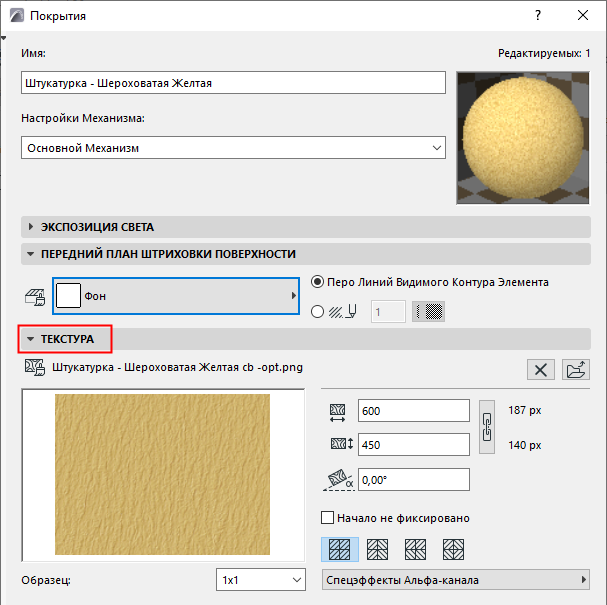
Выбор и Редактирование Текстуры
Отображение текстур Покрытий в 3D-окне
Выбор и Редактирование Текстуры
Если выбранному Покрытию уже назначена Текстура, то здесь отображается ее имя, изображение предпросмотра и размер изображения в пикселах.
Для назначения Текстуры Покрытию:
- Нажмите кнопку Найти и в диалоге Загрузки Изображения из Библиотеки выберите подходящую текстуру.
- Нажмите кнопку OK для применения текстуры.
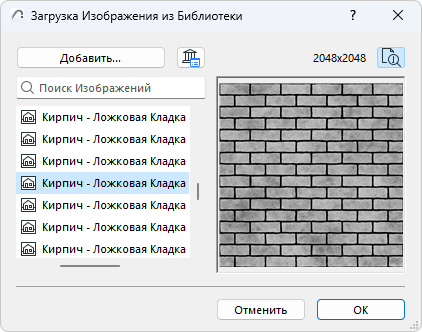
См. также Файлы текстур - соглашения об именовании.
Note:
- вы можете использовать только файлы из библиотек проекта.
- При сохранении проекта в архивном формате можно активировать маркер Включить Связанные Текстуры (см. Архивные Проекты).
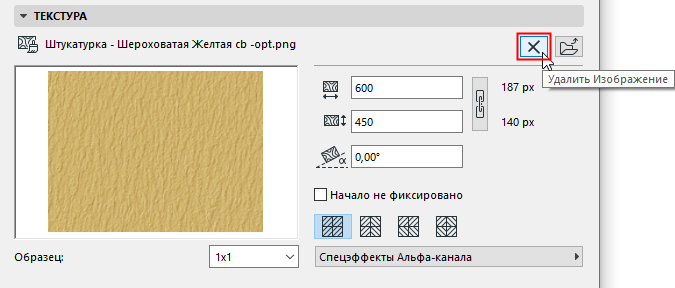
Нажмите Удалить Изображение, чтобы разорвать связь Текстуры с Покрытием.
Настройка отображения текстур
- Задайте размеры текстуры по вертикали/горизонтали, которые она должна иметь в 3D.
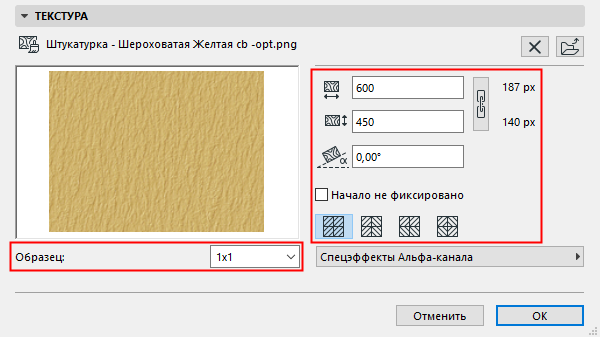
- Активируйте маркер Исходная Пропорция, чтобы сохранить исходное соотношение сторон файла текстуры для всех элементов.
- Задайте угол Поворота, с которым текстура должна накладываться на элементы.
- Воспользуйтесь переключателями Распределения, чтобы изменить совмещение стыков текстуры.
- Активация маркера Начало не фиксировано приводит к случайному выбору точки расположения начала текстуры. Данная возможность позволяет по-разному наносить текстуру на одинаковые элементы.
При помощи выпадающего меню Образец можно выбрать количество образцов текстуры, отображаемых в окне предпросмотра.
Спецэффекты Альфа-канала
Воспользуйтесь выпадающим меню в панели Текстуры, чтобы получить доступ к эффектам Альфа-канала.
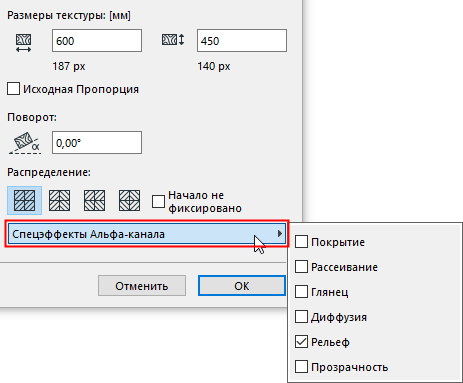
Для 32-разрядных цветных изображений альфа-канал является дополнительным каналом к RGB-компонентам. Такие изображения могут редактироваться, например, в Adobe Photoshop. Использовать информацию альфа-канала можно несколькими способами:
- для маскирования элементов при визуализации;
- для создания прозрачных или рельефных поверхностей;
- для моделирования определенных свойств текстуры.
Покрытие
Если значение альфа соответствует белому цвету, то отображается цвет текстуры, а если черному, отображается исходный цвет покрытия в заданном пикселе заданной поверхности. Если значение альфа соответствует оттенку серого, то выполняется смешивание двух исходных цветов.
Рассеивание
Как и выше, но применяется к цвету Рассеивания, а не к цвету Поверхности.
Глянец
Определяет степень отражательной способности поверхности, на которую нанесена текстура. Если значение альфа соответствует белому цвету, то в данном пикселе в полной мере учитывается эффект отражающей способности. А если черному, то отражающая способность никак не учитывается. Как и выше допустимы промежуточные значения альфа.
Диффузия
Управляет диффузным отражением, как и при эффекте отражающей способности, описанном выше.
Рельеф
Управляет расположением нормали к поверхности в данном пикселе, позволяя воспроизводить эффекты рельефности. Белый цвет соответствует выступам, а черный - впадинам.
Прозрачность
Если значение альфа соответствует белому цвету, то отображается цвет текстуры. Черный цвет определяет прозрачные пикселы. Допустимы промежуточные значения альфа.
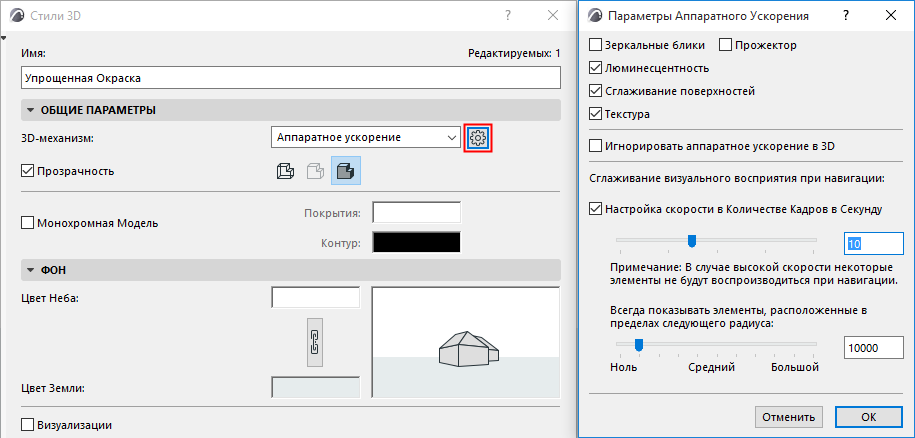
Отображение текстур Покрытий в 3D-окне
- Выберите механизм Аппаратного Ускорения (Вид > Параметры 3D-вида > Стили 3D)
- Убедитесь, что в Параметрах Аппаратного Ускорения отмечен маркер Текстуры (нажмите кнопку Дополнительных Параметров в диалоге Стилей 3D)
См. Привязка 3D-текстуры.