Область Действия Бегущей Рамки
на Текущем или на Всех Этажах
В Информационном Табло доступны два варианта использования инструмента Бегущая Рамка (только на Плане Этажа).
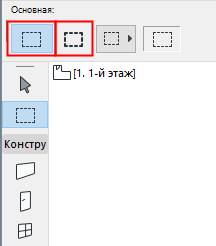
Геометрия Бегущей Рамки
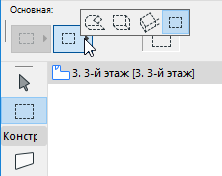
Выберите в Информационном Табло один из возможных Геометрических Вариантов.
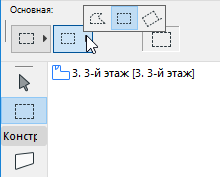
- Многоугольник: Стороны многоугольника могут быть только прямолинейными.
- Прямоугольник: Два щелчка мышью определяют противоположые вершины прямоугольника.
- Повернутый Прямоугольник: Тремя желчками мыши определяется длина основания и высота прямоугольника.
- В 3D-окне: При помощи вариантов Многоугольник,Прямоугольник или Повернутый Прямоугольник определите форму основания области Бегущей Рамки, а затем сделайте еще один щелчок мышью, чтобы задать высоту области выбора. В перспективных видах основание области Бегущей Рамки должно располагаться ниже линии горизонта.
- Плоская Бегущая Рамка - это четвертый геометрический вариант, доступный только в 3D-окне и предназначенный для создания 2D-рамки, позволяющей скопировать элементы 3D-окна в виде простого рисунка.
Для получения дополнительной информации см. Копирование/Вставка Области Бегущей Рамки в Окно Проекта.