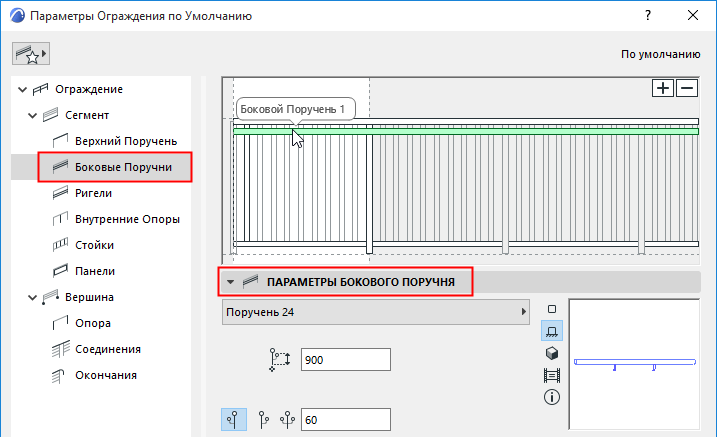
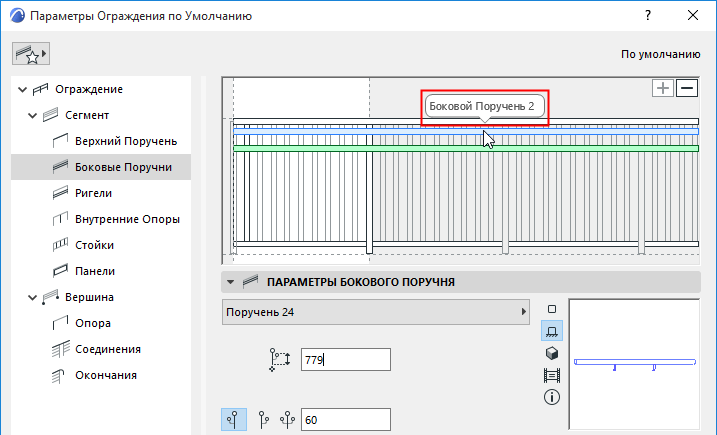
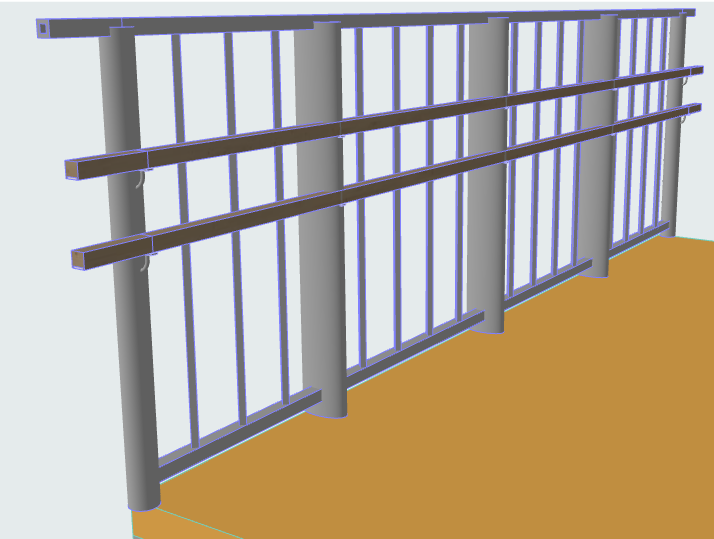
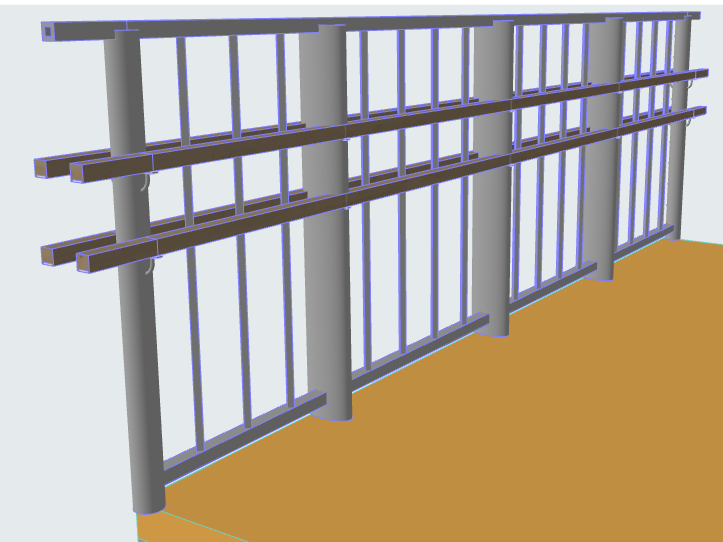
Образец Сегмента может содержать до двух Боковых Поручней. Каждый из этих Поручней можно дублировать - см. ниже Использование Двойных Боковых Поручней , .
Для Добавления или Удаления Боковых Поручней нажмите в Редакторе Образца кнопку с символом Плюс или Минус.
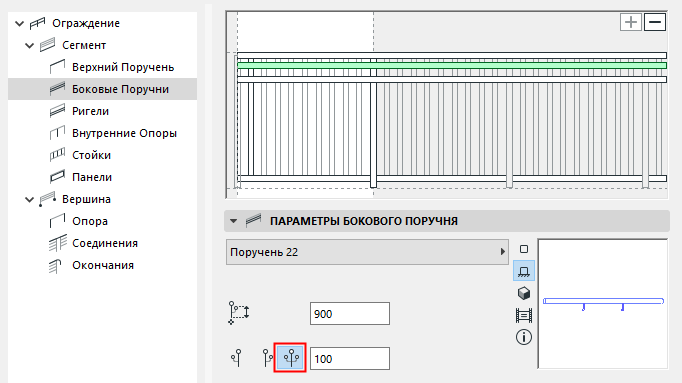
Настройте размещение Бокового Поручня справа или слева от Ограждения (“левая” и “правая” стороны определяются на основе направления ввода Ограждения), или по обеим сторонам (см. ниже).
Горизонтальное Смещение: Задайте величину смещения Боковых Поручней по горизонтали.Рис. 1. Два Боковых Поручня
Использование Двойных Боковых Поручней
Для каждого из двух Боковых Поручней можно создать дубликат на противоположной стороне Ограждения, получив таким образом четыре Боковых Поручня: на странице Параметров Боковых Поручней выберите вариант “С Обеих Сторон”.
Рис. 2. Два Продублированных Поручня
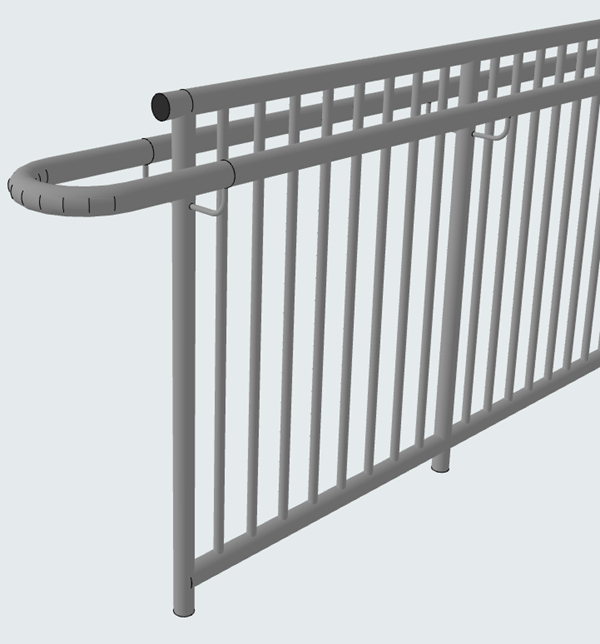
Соединение Окончаний Дублирующихся Боковых Поручней
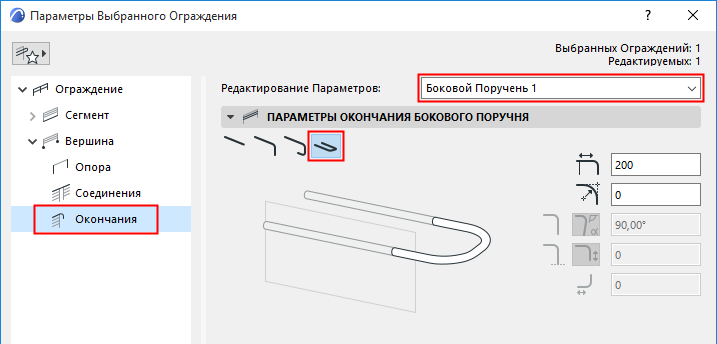
Чтобы соединить окончания дублирующихся Боковых Поручней, воспользуйтесь страницей Окончаний в диалоге Параметров Ограждения.