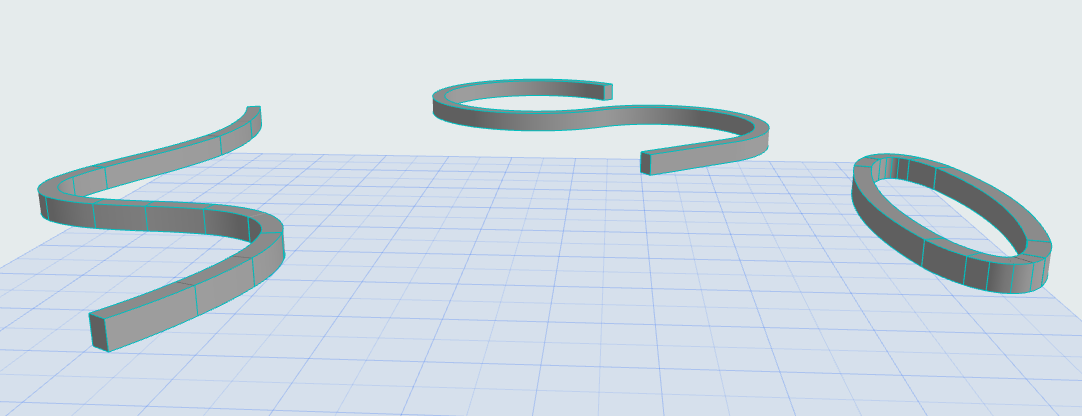
Создание Балок
Перед созданием Балки откройте диалог ее Параметров и настройте геометрию, высоту, расположение и подрезку концов элемента.
Чтобы создать Балкку, выберите в Информационном Табло один из Геометрических Вариантов (способов построения).
Отдельная Балка
- Выберите в Информационном Табло вариант создания Отдельной Балки.
- Двумя щелчками мыши задайте конечные точки Балки.
- В 3D-окне:
- Можно использовать привязку к вершинам существующих элементов.
- Нажмите и удерживайте клавишу Shift для ограничения плоскости ввода.
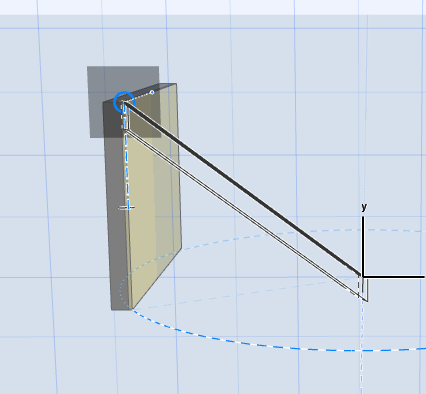 Прим.: Если для Балки уже задан угол наклона (в диалоге Параметров или в Информационном Табло), то он соблюдается независимо от ограничения плоскости ввода.
Для наклонных Балок: См. Создание Наклонной Балки.
Сегментированная Балка
- Выберите в Информационном Табло вариант создания Сегментированной Балки.
- Щелчками мыши укажите точки сегментированной Балки.
Этот способ построения ничем не отличается от создания сегментированных Стен.
См. Создание Сегментированной Стены.
В 3D-окне:
Прямоугольник/Повернутый Прямоугольник Балок
Выберите в Информационном Табло при помощи выпадающего меню один из этих вариантов:

Горизонтальная Криволинейная Балка
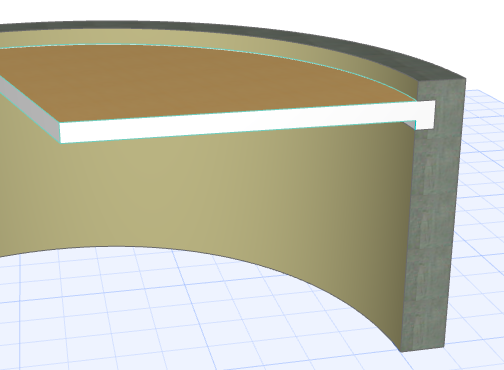
Чтобы создать горизонтальную криволинейную Балку, выполните одно из следующих действий:
Создание Криволинейной Балки при помощи Информационного Табло

Выберите один из трех вариантов создание криволинейной балки. Эти варианты полностью совпадают со способами создания криволинейных Стен.
См. Построение Криволинейной Стены.
Другие способы создания Горизонтальных Криволинейных Балок