Редактирование Размеров
В расположенных ниже разделах описываются следующие функции:
Удаление Сегмента Размерной Линии
Перемещение Сегмента Размерной Линии
Разрыв и Смещение Размерной Линии
Перемещение/Вращение/Зеркальное Отражение Размерной Цепочки
См. также:
Выбор Размера
Выбор Размерной Цепочки
Наведите курсор на размерную линию и сделайте щелчок в любой ее “свободной точке”, когда рядом с курсором появится значок Мерседес.
Выбор Сегмента Размерной Линии
Наведите курсор на размерную линию и сделайте щелчок в ее центре, когда рядом с курсором появится значок Галочки.
Выбор Размерного Текста
- Воспользуйтесь курсором с функцией Быстрого Выбора
- Наведите Указатель на нижний левый угол текстового блока и сделайте щелчок, когда рядом со стрелкой появится символ галочки.
См. Параметры текста размера. См. также Редактирование Текстового Блока.
Вставка Новой Размерной Точки
- Выберите всю размерную цепочку (сделайте щелчок в “свободном пространстве” размерной линии).
- Выполните одно из следующих действий:
- Активируйте при помощи Локальной Панели команду Вставки/Объединения Размерных Точек, а затем щелкните на узловой точке любого элемента, которую хотите добавить в размерную цепочку.
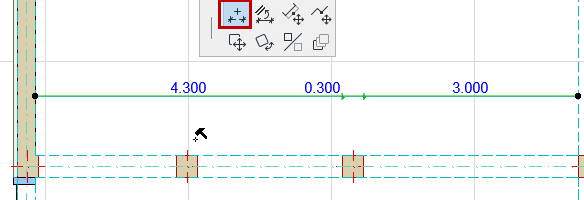
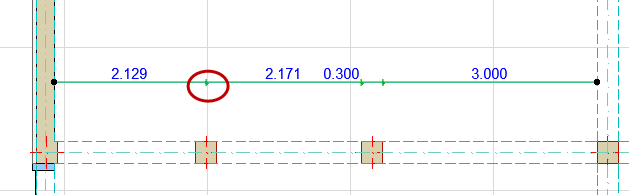
- Активируйте инструмент Линейный Размер, затем сделайте Ctrl/Cmd-щелчок на узловой точке элемента, которую хотите добавить в размерную цепочку.
- Активируйте при помощи Локальной Панели команду Вставки/Объединения Размерных Точек, а затем щелкните на узловой точке любого элемента, которую хотите добавить в размерную цепочку.
Редактирование Размерной Точки
Сделайте щелчок на точке и выполните одно из следующих действий:
Удаление Размерной Точки
Выберите Размерную Точку и удалите ее.
Альтернативный вариант:
Перемещение Размерной Точки
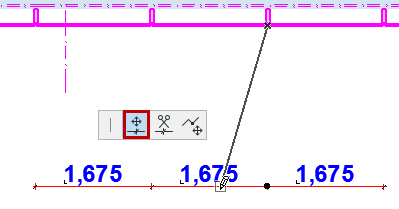
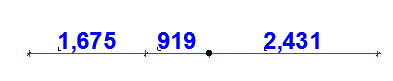
Удаление Сегмента Размерной Линии
Выполните одно из следующих действий:
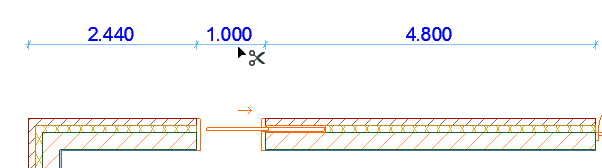

Перемещение Сегмента Размерной Линии
- Выберите всю размерную цепочку (сделайте щелчок в “свободном пространстве” размерной линии).
- Сделайте щелчок на сегменте, который хотите переместить.
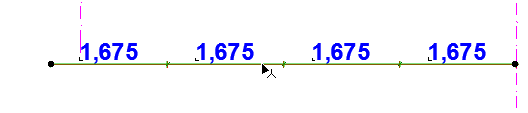
- Воспользуйтесь командой Перемещения Сегмента Размерной Линии, присутствующей в Локальной Панели.
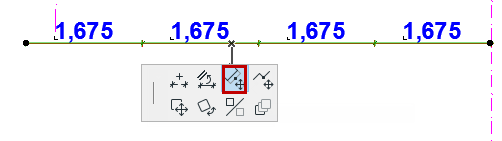
- Переместите сегмент. Исходная размерная цепочка будет разделена соответствующим образом.
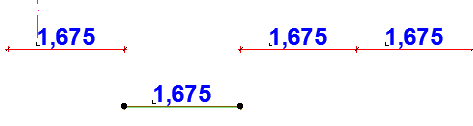
Разрыв и Смещение Размерной Линии
Эта команда доступна для внутренних точек или сегментов линейных размеров.
- Сделайте щелчок на сегменте или в точке, где хотите разорвать размерную линию.
- Воспользуйтесь командой Разрыва Размерной Линии, присутствующей в Локальной Панели.
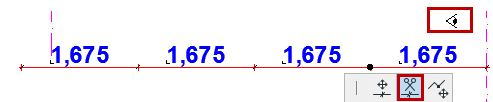
- Если щелчок был сделан на сегменте: Размерная линия будет разорвана в конечной точке указанного сегмента. Вы можете переместить новую разделенную линию в нужное место расположения.
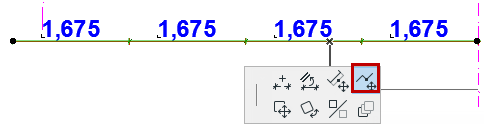
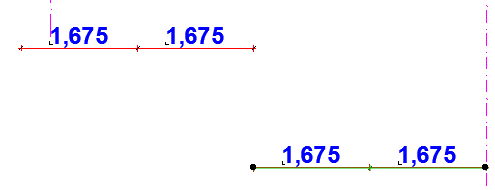
- Если щелчок был сделан на точке: Размерная линия будет разорвана в указанной точке. При помощи курсора, принявшего форму глаза, выберите часть размерной линии, которую хотите переместить.

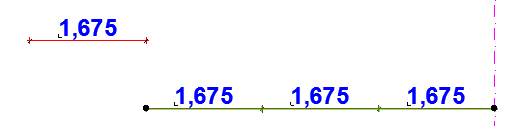
- Если щелчок был сделан на сегменте: Размерная линия будет разорвана в конечной точке указанного сегмента. Вы можете переместить новую разделенную линию в нужное место расположения.
Разделение Размерной Линии
Эта команда доступна для внутренних точек линейных размеров.


Объединение Размерных Цепочек
Для объединения двух размерных цепочек (прямолинейных или дуговых) выполните одно из следующих действий:
- Выберите первую цепочку (щелкнув в “свободном пространстве” размерной линии) и сделайте щелчок на второй цепочке, нажав и удерживая клавишу Ctrl/Cmd.
- Выберите первую цепочку (щелкнув в “свободном пространстве” размерной линии), активируйте команду Вставки/Объединения Размерных Точек, присутствующую в Локальной Панели, и сделайте щелчок на второй цепочке.


Перемещение/Вращение/Зеркальное Отражение Размерной Цепочки
- Выберите всю размерную цепочку (сделайте щелчок в “свободном пространстве” размерной линии).
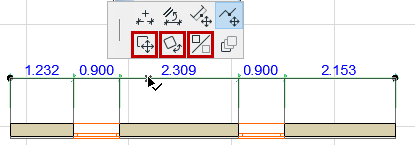
- Воспользуйтесь командой Перемещения, Поворота или Зеркального Отражения, присутствующей в Локальной Панели.
Примечание:
- Вы можете перемещать или поворачивать размерную цепочку как единое целое. Archicad не позволяет перемещать, поворачивать и зеркально отражать отдельные элементы цепочек.
- Ассоциативные Размерные цепочки можно только перемещать вдоль направления их выносных линий.
- После поворота все точки привязки будут автоматически спроецированы вдоль нового направления.
Выравнивание Размерной Линии по Ребру
- Выберите всю размерную цепочку (сделайте щелчок в “свободном пространстве” размерной линии).
- Активируйте команду Выравнивания Размерной Линии, присутствующую в Локальной Панели
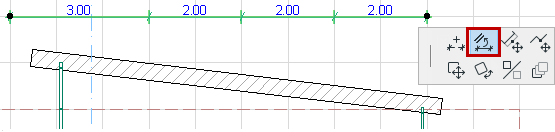
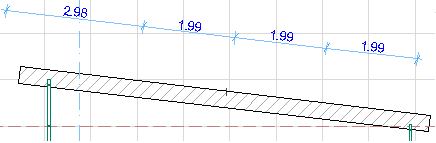
- Сделайте щелчок на прямолинейном ребре или линии. Выбранная Размерная цепочка будет расположена параллельно указанному ребру.
Изменение Длины или Перемещение Радиального Размера
Вы можете изменить размещенный радиальный размер с помощью локальной панели.
С помощью пиктограммы Изменение расположения радиального размера можно удлинить или укоротить радиальный размер.
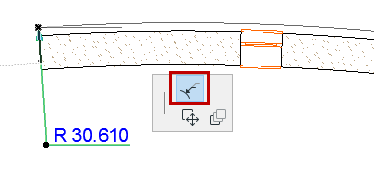
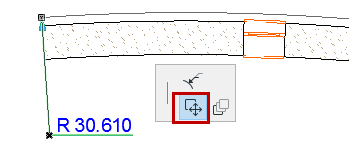
С помощью пиктограммы Перемещение радиального размера можно его переместить.