Сопоставление Аналитических Моделей
Этот рабочий процесс позволяет сопоставлять виды Аналитической Модели.
В этом случае перед запуском Сопоставления Моделей необходимо активировать Аналитическую Модель в диалоге “Выбора Вида”, как это описано ниже.
Пример
В этом примере инженер-конструктор проверил аналитическую модель и выполняет Сопоставление Моделей, чтобы назначить задачи.
- Воспользуйтесь командой меню Конструирование > Сопоставление Моделей.
- В панели Сопоставления Моделей:
Выберите в качестве Модели 1 Текущую модель. (При необходимости вы можете указать любой другой файл pln или SAF.)
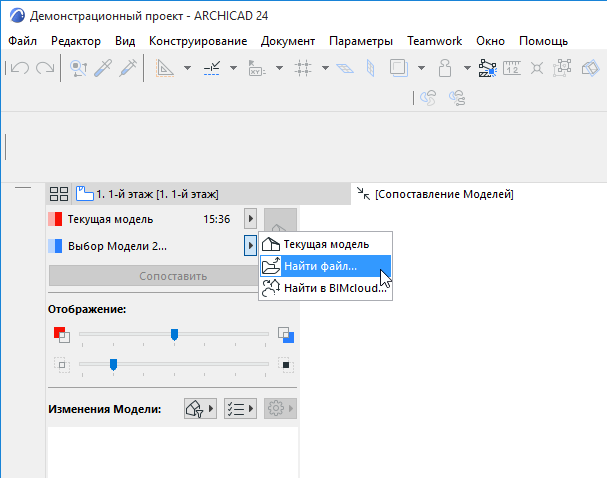
- В качестве Модели 2 выберите файл SAF (формат: Файл Конструктивного Анализа .xlsx).
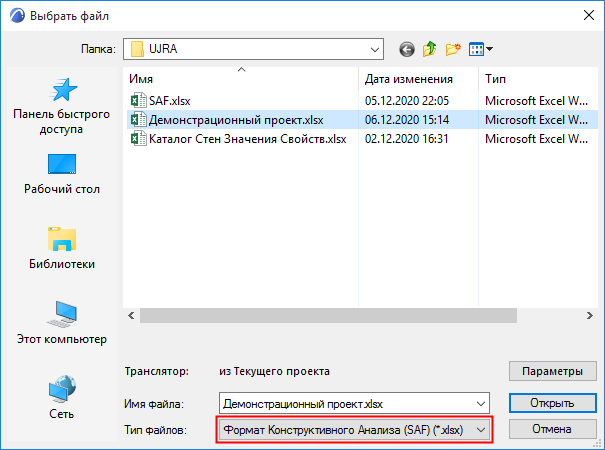 Прим.: Если вы открываете файл SAF при помощи функции Сопоставления Моделей, то применяются настройки SAF-транслятора текущего проекта. Убедитесь, что в текущем проекте SAF-транслятор настроен так, как вам нужно. Изменить эти настройки можно путем импорта файла другого Транслятора в текущий проект. См. Импорт/Экспорт SAF-трансляторов.
 - Нажмите копку Открыть.
- В панели Сопоставления Моделей нажмите кнопку Выбора Вида.
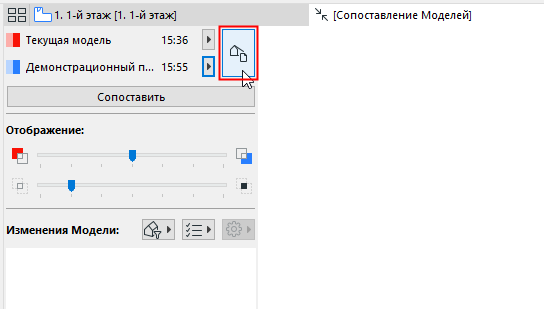
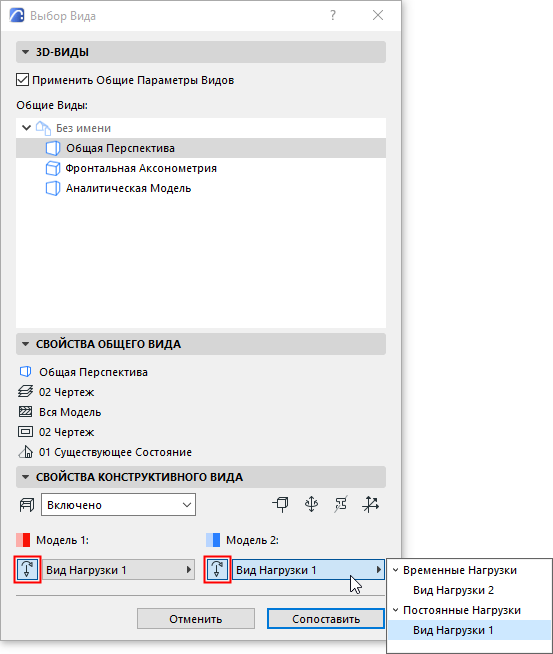
- В результате будет открыт диалог Выбора Вида.
- В панели 3D-видов выберите 3D-вид для сопоставления. (См. также Выбор Видов для Сопоставления.)
- В панели Свойств Конструктивного Вида выберите вариант Аналитическая Модель.
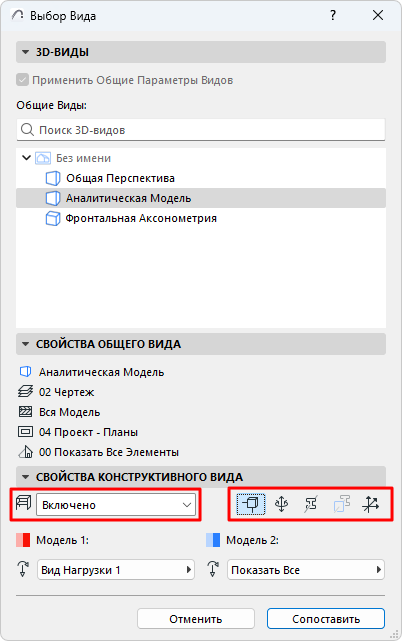
- Нажмите одну из четырех кнопок (узлы, опирания концов, профили, заменяющие профили, локальная система координат), чтобы увидеть эти Конструктивные компоненты в окне Сопоставления.
- Кроме того, вы можете в каждом виде выбрать сопоставление Видов Нагрузки (см. Виды Нагрузки в Сопоставлении Моделей ниже.)
- Нажмите кнопку Сопоставить. В процессе Сопоставления Моделей вы можете активировать любую другую вкладку или окно.
- Проверьте результаты в окне Сопоставления Моделей.
- Отфильтруйте параметры для отображения. Наборы доступных параметров зависят от Аналитической Модели.
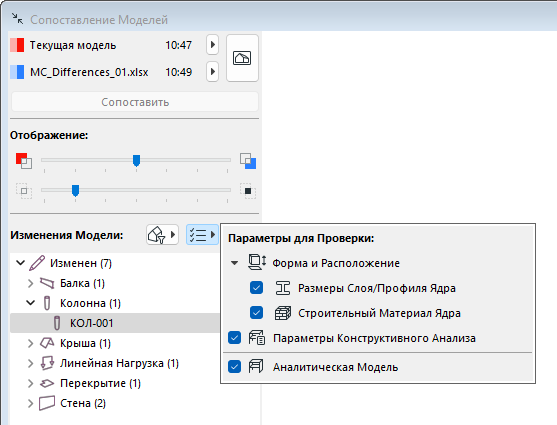
- При помощи панели Сопоставления Моделей можно просмотреть все изменения: отредактированные элементы, которые существуют в обеих моделях ("Измененные"; и те, которые существуют только в Модели 1 или в Модели 2.
- Нажмите кнопку Детали для получения дополнительной информации о конструктивных изменениях отредактированных элементов. (Доступно только при сопоставлении Аналитических видов. Недоступно в Teamwork.)
Там, где это применимо, вы можете увидеть сравнение конкретных параметров Модели 1 и Модели 2.
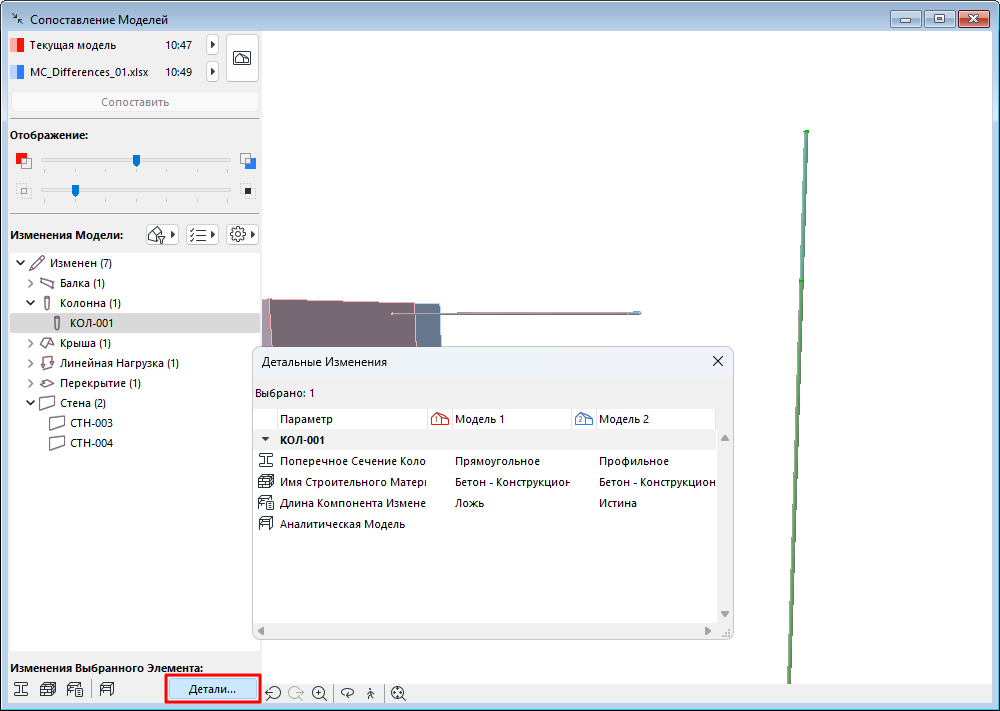 Прим.: Вы также можете открыть панель Детальных Изменений из Табло Команд Конструктив или при помощи меню Окно > Панели.
- Затем, если необходимо, можно создать Задачи для измененных элементов.
См. Создание Задачи на основе Списка Изменений Сопоставляемых Моделей.
Виды Нагрузки в Сопоставлении Моделей
В диалоге Выбора Вида (панель Свойства Конструктивного Вида):
- Для обеих моделей выберите Вид Нагрузки. Сохраненный Вид Нагрузки модели (часть Параметров Вида) отображается.
- При необходимости можно отключить или включить Вид Нагрузки для одной или обеих моделей. Отключение Вида Нагрузки означает, что относящаяся к Нагрузке информация будет игнорироваться.
- Для одной или обеих моделей вы можете выбрать сопоставление разных Видов Нагрузки.