Гидравлические данные (отопление, охлаждение)
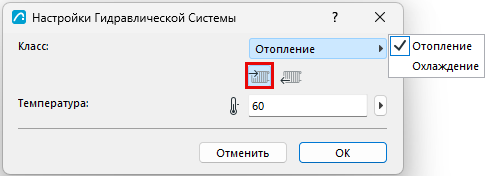
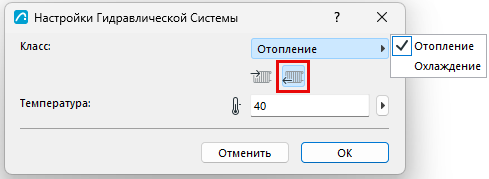
После моделирования системы отопления или охлаждения можно задать исходные данные для связанных расчетов. Критерии проектирования задаются в параметрах оборудования, а общие данные системы, такие как температура подачи и температура обратной линии для отопления или охлаждения, определяются в диалоге Настроек Гидравлической Системы.
- Создание гидравлической системы с использованием элементов труб и оборудования
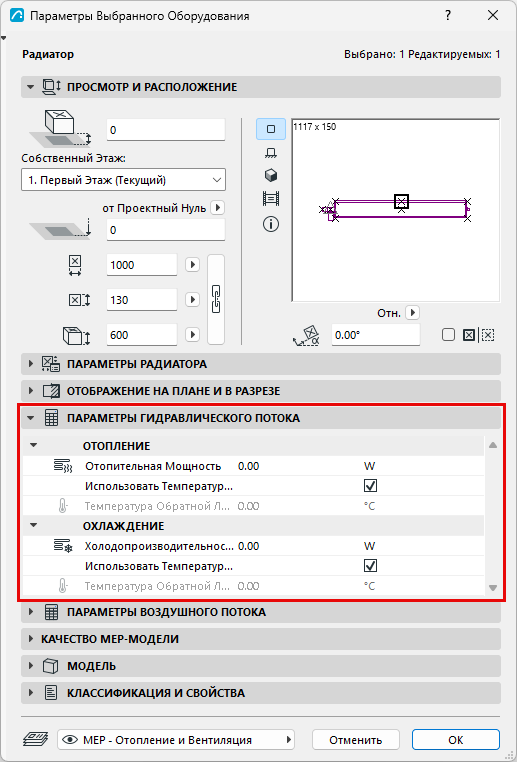
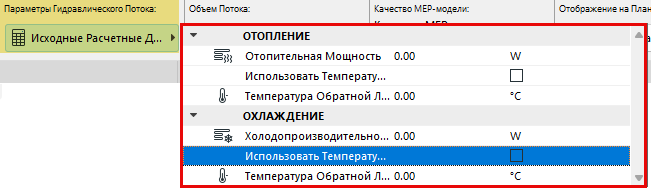
- Введите значения отопления и охлаждения для отдельных элементов гидравлического оборудования в диалогах их параметров или в Информационном табло:
- В Настройках Гидравлической Системы: Задайте требования к температуре (например, для подачи и обратной линии):
- Добавьте гидравлическую систему в Браузер Систем (см. Добавление MEP-системы в Браузер Систем)
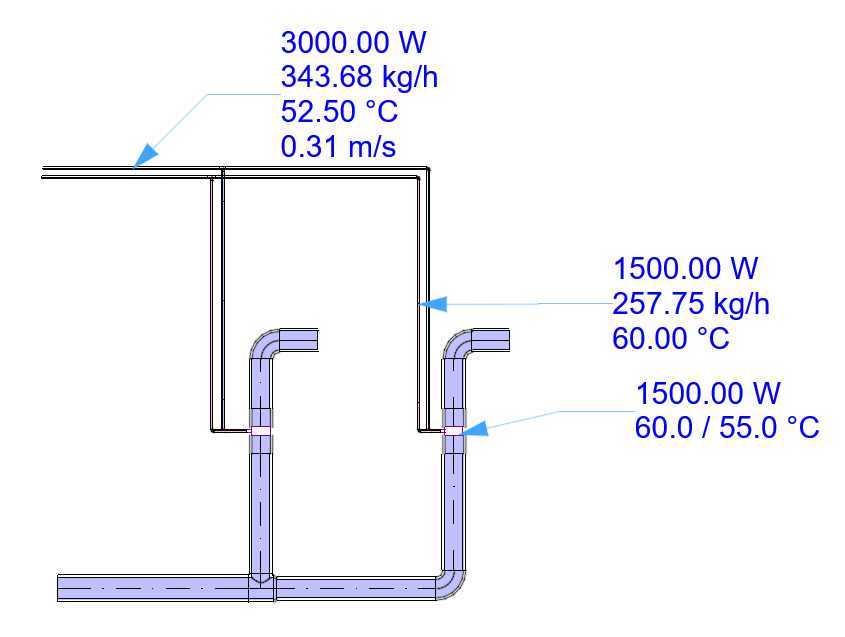
В Браузере Систем отображаются соответствующие данные каждого элемента: Мощность, Температура Подачи и Обратной Линии, Массовый Расход, Скорость.
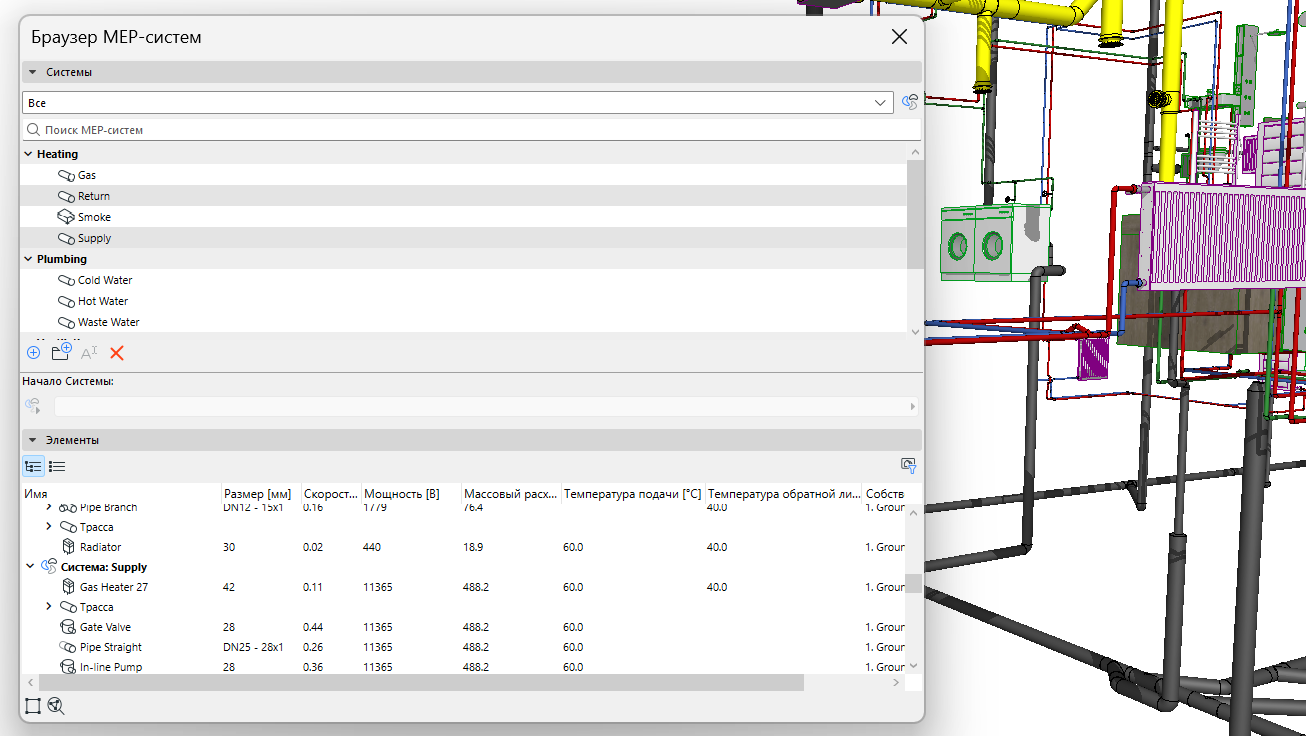
- Оптимизируйте размеры труб: на основе данных, отображаемых в Браузере Систем, если необходимо воспользуйтесь Оптимизатором Гидравлики для корректировки размеров.
Вы можете отобразить эти данные для всех частей системы при помощи выносок или каталогов.
Возникли проблемы отображения MEP-данных?
Иногда отображаемые данные (например, в выносках и каталогах) не обновляются. В этом случае:
- Убедитесь, что вы добавили систему в Браузер Систем, чтобы запустить расчет (см Добавление MEP-системы в Браузер Систем )
- Не выбирая никакие элементы на плане этажа, воспользуйтесь командой контекстного меню: Переназначить MEP-свойства