Двунаправленное Взаимодействие (Расширенное Объединение)
Используйте функцию Расширенного Объединения (двунаправленного взаимодействия), если объединяете файл DXF или DWG с тем же файлом, из которого он был сохранен. Расширенное Объединение позволяет одновременно работать над одним и тем же проектом в Archicad и AutoCAD, обмениваясь дополнительной информацией с минимальными потерями.
Расширенное Объединение поддерживает:
- новые элементы, добавленные в Archicad или AutoCAD;
- элементы, созданные в Archicad или AutoCAD, и измененные (изменение размеров, перемещение, поворот, зеркальное отражение) в одном из приложений или в обоих;
- элементы, созданные в Archicad или AutoCAD и удаленные в одном или в обоих приложениях.
Если вы работаете с пользователем AutoCAD (или любого другого CAD-приложения, поддерживающего формат DXF или DWG), то можно реализовать следующий процесс:
- Вы прорабатываете свой проект до тех пор, пока не потребуется передать всю выполненную работу коллеге для добавления некоторых специфических деталей (в этот момент не обязательно, чтобы проект был полностью завершен с вашей стороны).
- Сохраните файл PLN.
- Затем сохраните файл DXF или DWG для своего коллеги:
- Воспользуйтесь командой меню Файл > Сохранить как и выберите формат файла DXF или DWG.
- Нажмите находящуюся рядом со списком Трансляторов кнопку Параметров, чтобы открыть диалог Параметров Трансляции DXF-DWG.
- В разделе Параметров Сохранения, находящемся на вкладке Параметров, выберите для параметра Сохранения Плана Этажа вариант Подготовить Файл к Расширенному Объединению.
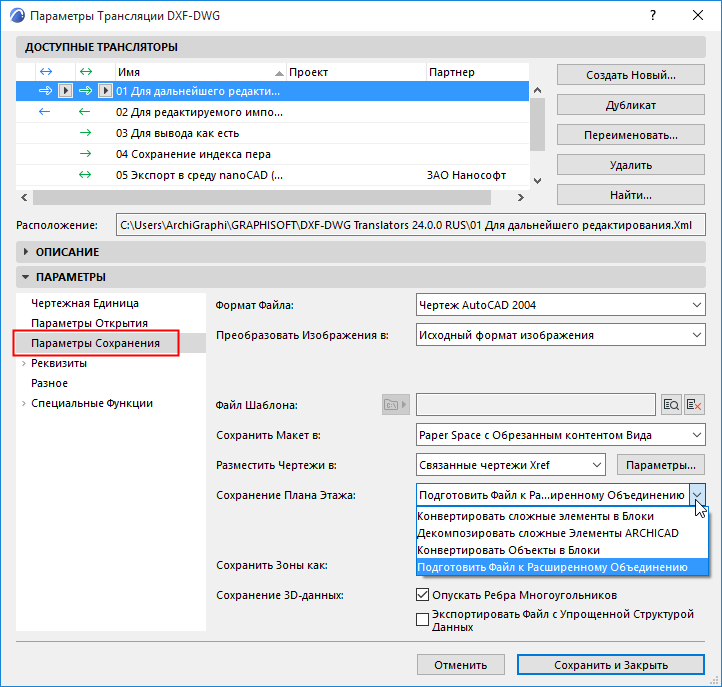
Для получения дополнительной информации, см. Сохранение Плана Этажа.
- Продолжите работать над своим файлом проекта, пока ваш коллега будет работать в файле DXF/DWG.
- Когда потребуется объединить ваши файлы:
- Файл > Взаимодействие > Объединить > Объединить из Файла
- Укажите путь к файлу и нажмите кнопку Открыть.
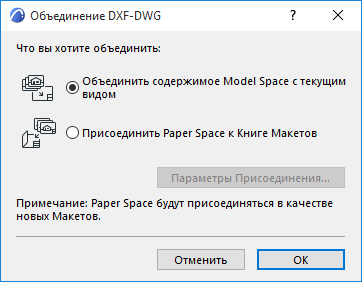
- В диалоге Объединения DXF-DWG выберите вариант Объединить содержимое Model Space с текущим видом и нажмите кнопку ОК.
- В диалоге Объединения DXF-DWG нажмите кнопку Параметров Объединения.
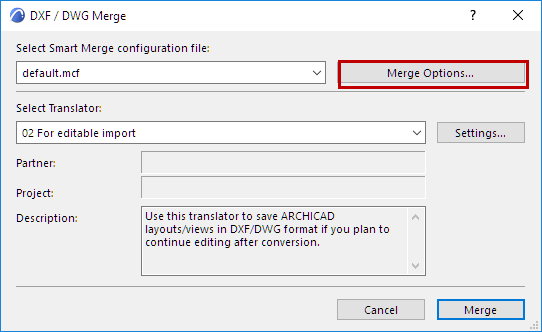
- В открывшемся диалоге Параметров Расширенного Объединения можно изменить конфигурационный файл Расширенного Объединения и настроить параметры трансляции (если необходимо).
- Этот процесс можно повторить любое количество раз.