Параметры Сохранения (Параметры Трансляции DXF/DWG)
Это параметры диалога Параметры Трансляции DXF/DWG.
См. Параметры трансляции DXF/DWG.
Для получения дополнительной информации о параметрах сохранения см. Специальные Функции (Параметры Трансляции DXF/DWG).
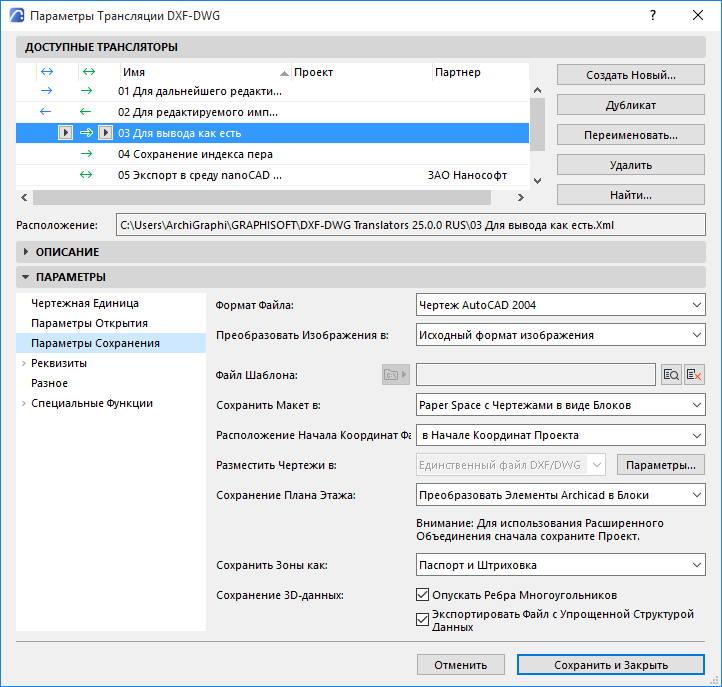
Формат Файла
Указывается, в формате какой версии AutoCAD происходит сохранение файла.
Преобразовать Изображения в
Выберите формат для изображений, сохраняемых в AutoCAD.
Файл Шаблона
Некоторые параметры AutoCAD не можно сопоставить ни с чем в Archicad, и наоборот. Например, в Archicad слои не имеют цвета и типов линий; в AutoCAD они имеют такие свойства.
Эти настройки можно преобразовать на основе шаблона файла DXF/DWG, который можно выбрать здесь: укажите путь к файлу шаблона.
Если ранее выбранный файл шаблона недоступен, то его название отображается курсивом, и в списке трансляторов появляется предупреждающий значок. Укажите путь к файл и/или убедитесь, что он доступен.
Сохранить Макет в
Управляет способом сохранения макета в пространстве файла DXF/DWG.
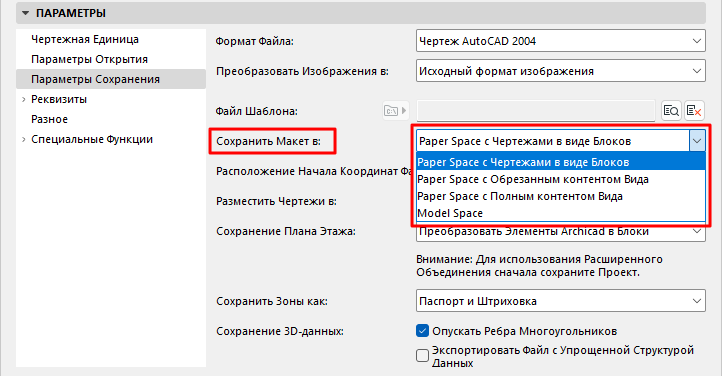
Paper Space с Чертежами в виде Блоков
Используйте эту опцию, чтобы получить идеальное воспроизведение внешнего вида Макета Archicad.
- Макет будет размещен в едином Пространстве Бумаги (Paper Space), а каждый Чертеж преобразуется в Блок AutoCAD.
- Обрезка чертежей: в Пространстве Бумаги (Paper Space) будут видны лишь те части чертежей, которые отображаются на Макете Archicad.
- Вложенные блоки будут отображаться в виде плоского списка.
- Пространство Модели (Model Space )результирующего чертежа AutoCAD будет пусто.
Model Space
Используйте этот вариант, если для проверки DWG используются автоматические инструменты, которые работают только в Пространстве Модели (Model Space).
- Чертежи на Макете Archicad будут преобразованы в Блоки AutoCAD в Пространстве Модели (Model Space).
- Обрезка чертежей: в Пространстве Модели (Model Space) будут видны лишь те части чертежей, которые отображаются на Макете Archicad.
- Элемент viewport создается в Пространстве Бумаги по умолчанию.
Обратите внимание на функцию “Объединить в один файл DXF”
Если вы сохраняете DWG с помощью Издателя, то, у вас есть возможность "Объединить в один файл DWG". Этот параметр не работает, если настроено сохранение в Model Space. См. Формат DXF: Объединить в один DXF.
Paper Space с Полным контентом Вида:
- Содержимое чертежей сохраняется в Пространстве Модели
- В пространстве бумаги создаются Viewport, которые указывают на содержимое Чертежей
- Даже если Чертеж был обрезан в Archicad, исходный вид экспортируется полностью
- Чтобы контролировать сохранение этих Чертежей, используйте этот параметр: Разместить Чертежи в:
Paper Space с Обрезанным контентом Вида
Используйте эту опцию, чтобы уменьшить размеры DWG и скрыть содержимое при необходимости (например, для обеспечения конфиденциальности)
Расположение Начала Координат Файла
Выберите Начало Проекта или Точку Привязки.
Использование Точки Привязки гарантирует, что содержимое Пространства Модели (Model Space) будет правильно ориентировано и размещено в AutoCAD в соответствии с настройками координат в Archicad.
Разместить Чертежи в:
Если вы сохраняете Макеты в Paper Space (в обрезанном или полном виде): используйте этот элемент управления для выбора способа сохранения Чертежей:
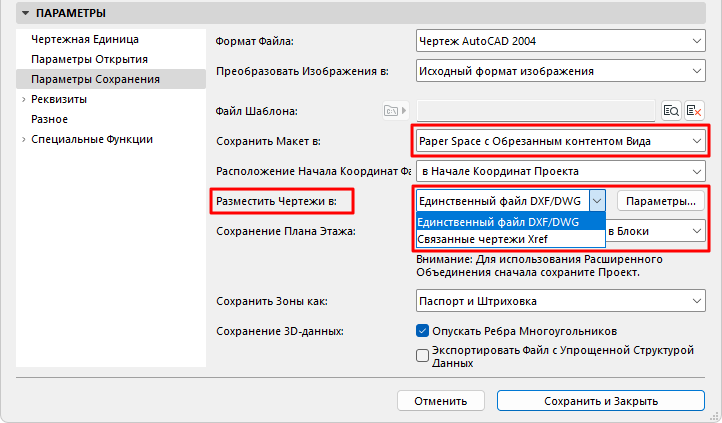
Единственный файл DXF/DWG
- Все чертежи сохраняются в одном файле DXF/DWG
- Чертежи размещаются рядом друг с другом в Пространстве Модели
- Единое Пространство Бумаги используется для отображения обрезанного содержимого видов в видовых экранах, а также всех дополнительных чертежных элементов, как они выглядели на макете Archicad
- Каждый чертеж сохраняется в отдельном внешнем файле DXF/DWG
- Чертежей размещаются рядом друг с другом в Пространстве Модели, и каждый из них связан с исходным файлом
- В Пространстве Бумаги видовые экраны воссоздают внешний вид Макета Archicad.
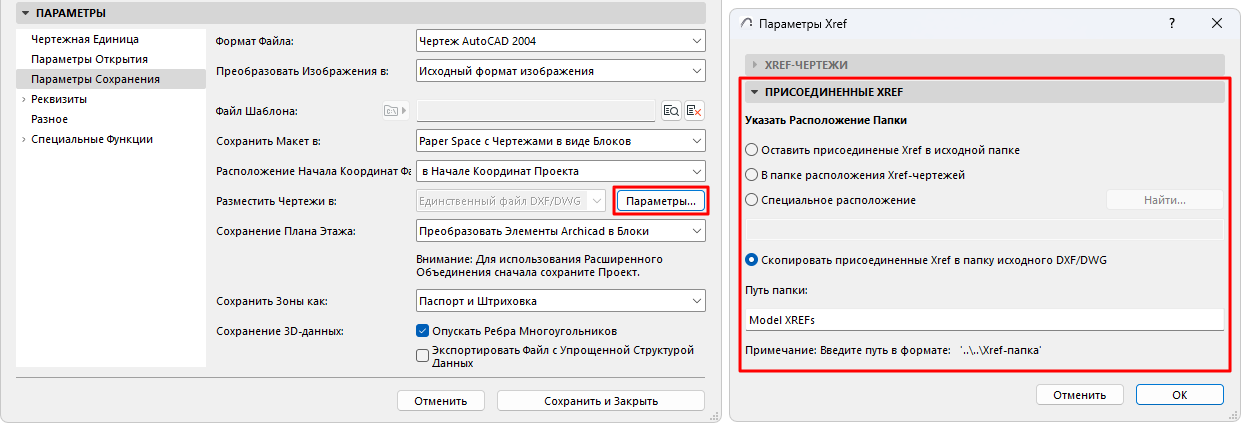
Для управления именами и расположением этих связанных чертежей: нажмите кнопку Параметры и настройте элементы панели XREF-чертежей.
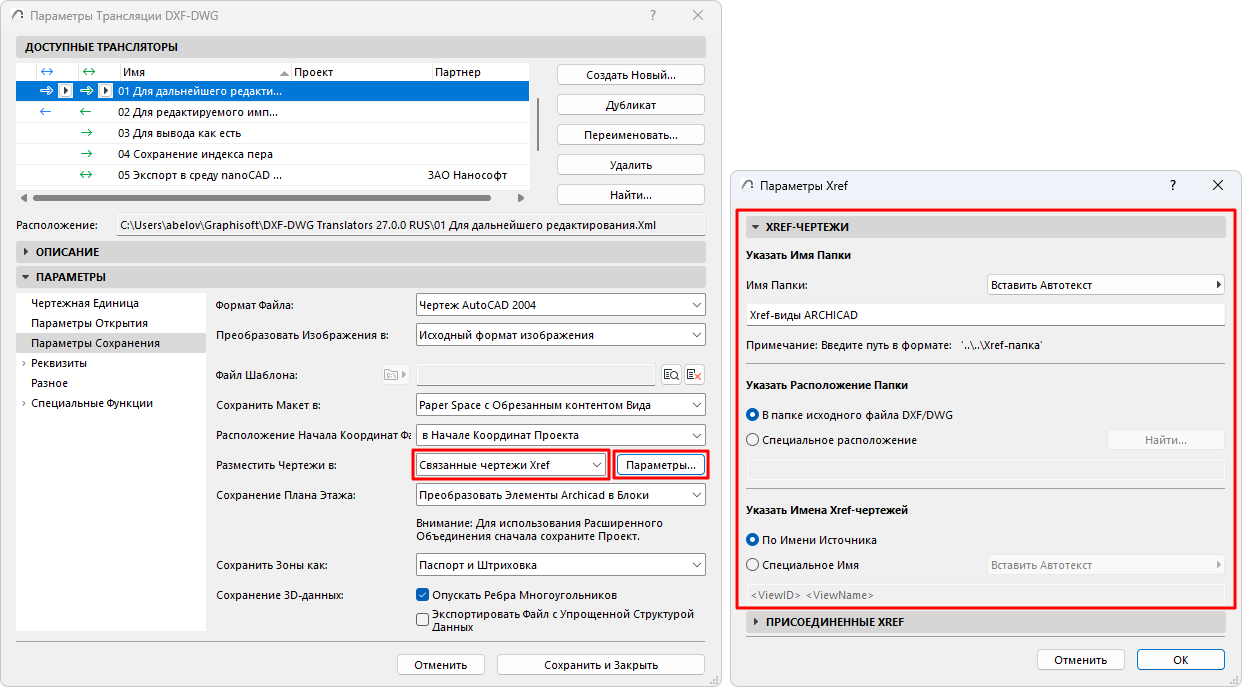
Управление прикрепленными файлами DWG
Ваш Макет Archicad может содержать файлы dwg, которые вы присоединили как XREF. Эти чертежи доступны только для чтения и связаны со своими внешними источниками.
Когда вы сохраняете Макет в DWG, подобные чертежи сохраняют свои ссылки на внешние источники. Однако при необходимости вы можете переопределить это местоположение источника, например, сохранив все связанные чертежи в новой папке. Нажмите кнопку Параметры и настройте элементы панели Присоединенных XREF.
Сохранение Плана Этажа
При сохранении Планов Этажей (в Видах или на Макетах) применяются следующие параметры:
- Конвертировать Элементы Archicad в Блоки: Каждый элемент будет преобразован в чертежные 2D-примитивы и объединен в блок без каких-либо реквизитов, свойств или метаданных.
- Конвертировать только Объекты в Блоки: В блоки объединяются только GDL-объекты. Все остальные элементы будут представлять чертежные 2D-примитивы.
- Декомпозировать Элементы Archicad: все элементы преобразуются в отдельные 2D-примитивы. Этот вариант стоит использовать в случае экспорта из Archicad файлов DXF в программу, не поддерживающую блоки.
Подготовить Файл к Расширенному Объединению: эту функцию следует использовать, если вы хотите выполнить объединение файла DXF/DWG в рамках двунаправленного обмена данными. Для получения дополнительно информации о расширенном объединении см. Двунаправленное Взаимодействие (Расширенное Объединение).
Сохранить Зоны как
Зоны можно сохранять в виде Только Паспортов или Паспортов и Штриховок.
Сохранение 3D-данных
Следующие варианты предлагаются только при сохранении 3D-данных:
- Опускать ребра многоугольников. Обычно цвет ребер многоугольников в 3D-окне Archicad отличается от цвета поверхностей. Если Вы хотите оставить такое различие цветов в AutoCAD, то не отмечайте маркер.
- Экспортировать файл с упрощенной структурой данных. Эффект этого маркера такой же, как и варианта Декомпозиция сложных элементов Archicad, а именно, все данные поступают в раздел сущностей, а не в блоки.