Открытие или Объединение Моделей Rhino
Следующие команды позволяют открывать или объединять файлы 3D-моделей Rhino (.3dm) с проектами Archicad
Модели Rhino, импортируемые в Archicad в виде нередактируемых GDL-объектов, сохраняют структуру исходных моделей Rhino. Они сохраняются во Вложенной Библиотеке проекта Archicad. Уровень сегментации моделей можно настраивать до и/или после импорта в Archicad (см. ниже).
Темы раздела:
Параметры Импорта 3D-моделей Rhino
Параметры Импорта 3D-моделей Rhino
Диалог Параметров Импорта становится доступен в процессе импорта моделей Rhino при помощи следующих команд:
- Файл > Открыть
- Файл > Взаимодействие > Объединить
- Файл > Внешние Данные > Разместить Связь (в диалоге Нового Связанного Модуля).
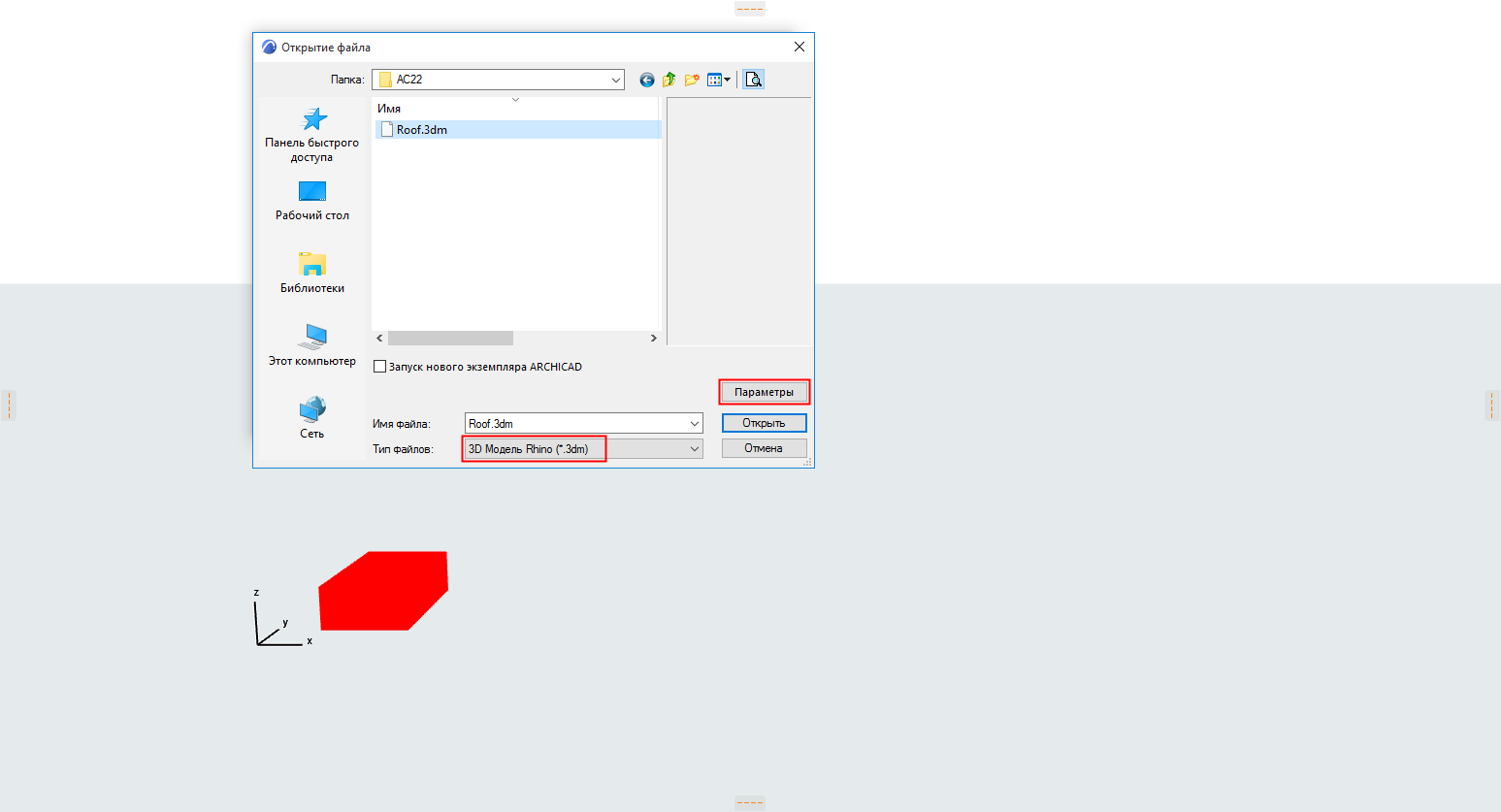
Выбрав файл 3D-модели Rhino (.3dm), нажмите кнопку Параметры.
Наименование диалог зависит от использованной для импорта команды:
- Параметры Открытия Rhino
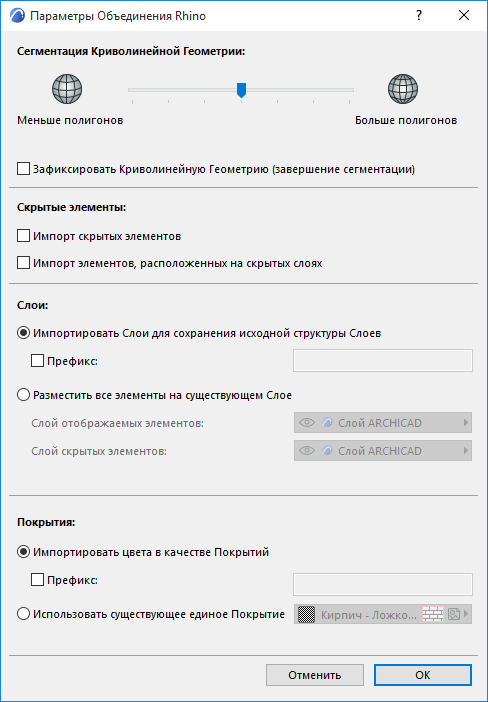
- Параметры Объединения Rhino
- Параметры Импорта Rhino (при использовании модели Rhino в качестве Связи)
Для получения дополнительной информации см. Связывание Файлов Rhino и Импортировать Файл Rhino 3DM как Объект.
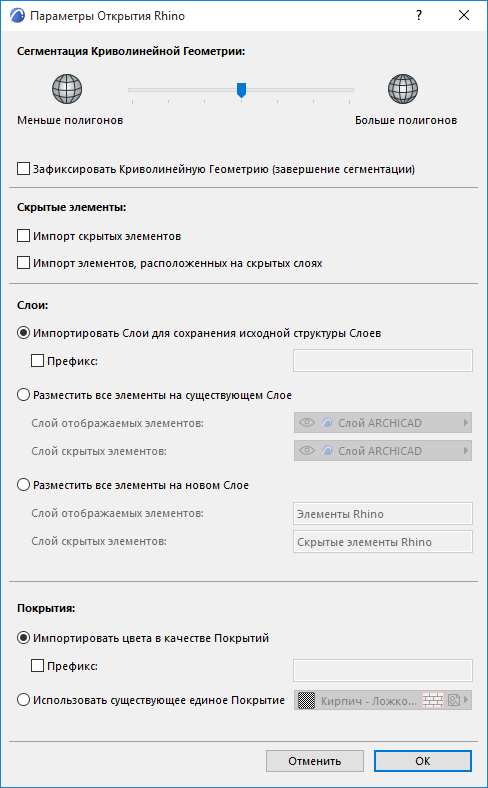
Сегментация Криволинейной Геометрии
При помощи регулятора настройте уровень сегментации криволинейных поверхностей, импортируемых из Rhino.
Note:
- Уровень сегментации учитывается только для криволинейных поверхностей и никак не влияет на плоские элементы.
- Пожалуйста, обратите внимание, что повышение уровня сегментации (увеличение количества многоугольников, образующих криволинейные поверхности) увеличивает размеры файла и может привести к снижению производительности.
Фиксация Криволинейной Геометрии
При желании активируйте маркер Зафиксировать Криволинейную Геометрию, чтобы завершить настройку сегментации перед импортом. В результате:
- В дальнейшем вы не сможете изменить уровень сегментации модели, импортированной в Archicad;
- Появится возможности привязки и позиционирования курсора по элементам модели;
- Как правило, активация этого маркера повышает скорость навигации.
Скрытые элементы
Данные элементы управления предназначены для настройки импорта “скрытых” элементов Rhino.
В Rhino (в отличие от Archicad) можно скрывать отдельные элементы, находящиеся на отображаемом Слое. По умолчанию такие скрытые элементы НЕ импортируются в Archicad.
Чтобы импортировать эти элементы, активируйте маркер Импорта скрытых элементов.
Слои
При помощи этих элементов управления можно выбрать Слои для размещения импортированных элементов Rhino (отображаемых и скрытых).
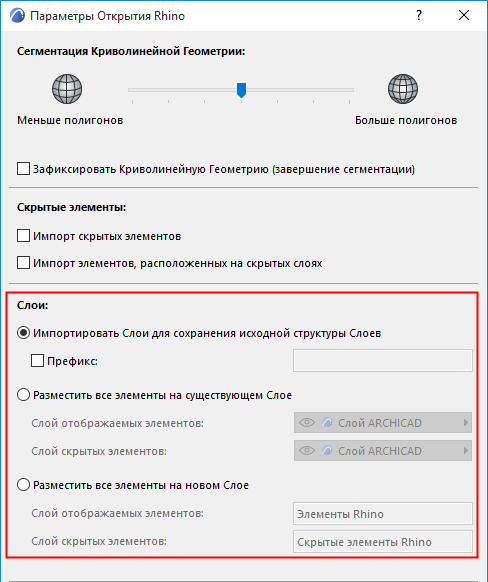
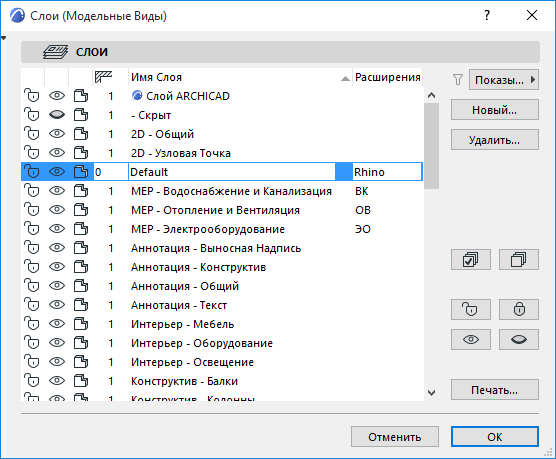
Импортировать Слои для сохранения исходной структуры Слоев (По Умолчанию)
Каждый Слой Rhino будет воссоздан в качестве отдельного Слоя Archicad, а в его названии будет указана исходная папка Слоя Rhino: папка_вложеная папка_слой.
- К названиям этих Слоев автоматически добавляется расширение “Rhino”.
- Если наименования Слоев совпадают, то в расширении добавляется порядковый номер.
- Вы можете также добавить Префикс для Слоев Rhino.
Разместить все элементы на существующем Слое
Воспользуйтесь выпадающими списками, чтобы выбрать Слои проекта Archicad для размещения скрытых и отображаемых элементов импортируемой модели Rhino.
Разместить все элементы на новом Слое (доступно только при активации команды Открыть, при Объединении этот вариант не отображается).
Создается новый Слой Archicad для всех отображаемых и скрытых элементов.
Покрытия
Эти элементы управления предназначены для выбора способа преобразования цветов Rhino в реквизиты Покрытий Archicad.
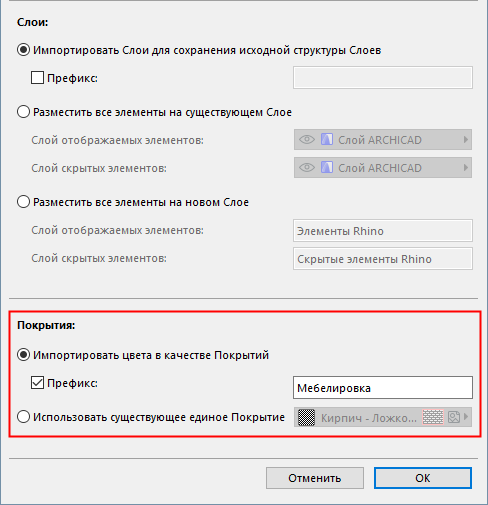
Импортировать цвета в качестве Покрытий
Установка переключателя в это положение приводит к тому, что для каждого импортированного цвета Rhino
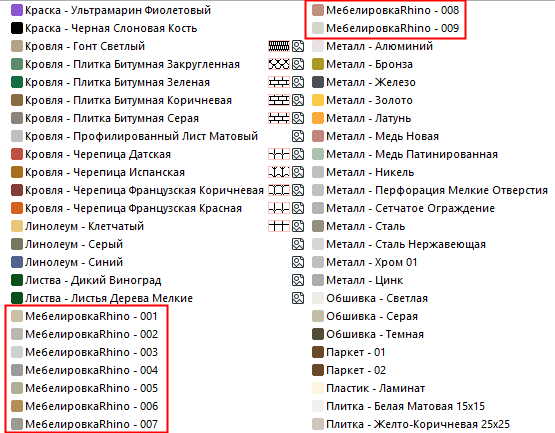
- создается отдельное Покрытие Archicad
- создаваемым Покрытиям присваивается наименование “Rhino” и порядковый номер
- наименования слоев можно при желании дополнить Префиксом
Использовать существующее единое Покрытие
Воспользуйтесь выпадающим списком, чтобы выбрать Покрытие Archicad для всех цветов импортируемой модели Rhino.
Параметры Объектов Rhino в Archicad
Все элементы Rhino импортируются в виде отдельных объектов Archicad (.gsm), в наименование которых включается префикс “Rhino”. Каждый импортированный объект сохраняется в отдельной папке Вложенной Библиотеки Archicad, содержащей вложенные папки для каждого отдельного слоя.
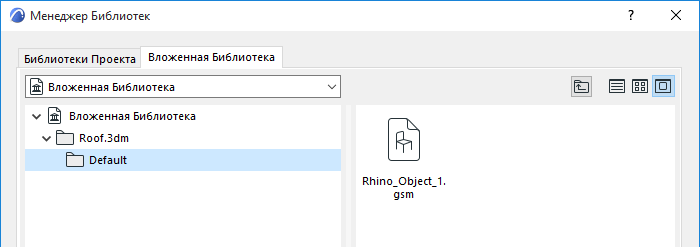
Панель Параметров Объекта, Импортированного из Rhino, находящаяся в диалоге Параметров Объекта, позволяет управлять отображением импортированных элементов.
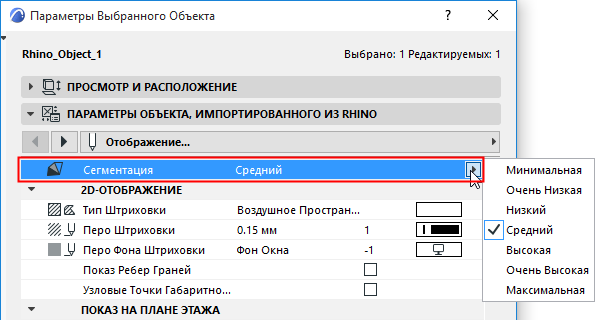
Обратите внимание на особые параметры объектов Rhino:
Сегментация
Этот элемент управления становится доступен, если в процессе импорта объекта Rhino не был активирован маркер Фиксации Криволинейной Геометрии. (См. Фиксация Криволинейной Геометрии , выше.)
Воспользуйтесь выпадающим списком уровней Сегментации, чтобы настроить степень сглаживания криволинейных поверхностей объекта. Пожалуйста, помните, что увеличение количества многоугольников может привести к снижению производительности.
2D-представление
- Показ Ребер Граней: Активация этого маркера приводит к отображению внутренних граней ребер в 2D.
- Узловые Точки Габаритного Контейнера: При активации этого маркера в 2D отображаются дополнительные точки габаритного контейнера объекта. Данные точки можно использовать, например, для нанесения габаритных размеров таких ортогональных объектов как навесные стены.
Свойства Rhino в Archicad
Каждому элементу, импортированному из Rhino и размещенному Archicad, в панели Классификации и Свойства диалога Параметров Объекта назначается Группа Свойств Элемента Rhino.
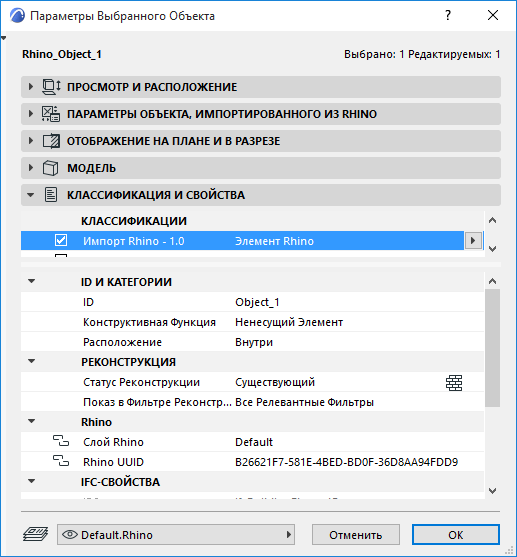
В этих свойствах сохраняется исходный Слой и ID элемента в Rhino. Эти данные сохраняются даже при размещении всех импортируемых элементов Rhino на одном Слое Archicad.
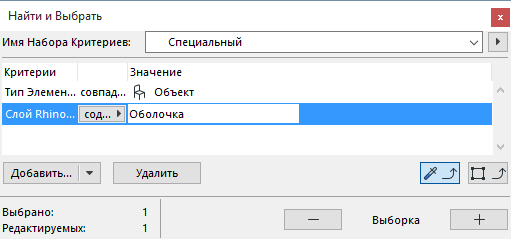
При помощи этих свойств вы можете найти и выбрать элементы Rhino по Слою в случае изменения структуры Слоев Archicad.
Отображение Видов Rhino в Archicad
Открытие файлов Rhino приводит к импорту аксонометрических модельных видов Rhino в Карту Видов Archicad. Эти виды определяют способ отображения (и Параметры 3D-окна) в соответствии с исходными настройками, сделанными в Rhino.
|
Режим Отображения Видов в Rhino |
Режим Отображения Видов в Archicad |
|
Wireframe, Ghosted, X-Ray, Technical |
Каркасный |
|
Shaded, Rendered, Artistic, Pen |
С Раскраской и Тенями |