Панели Диалогового Окна Параметров Объекта
Параметры Объекта - панель Просмотр и Расположение
Параметры Объекта - панель Специальные Параметры
Параметры Объекта - панель Отображение на Плане и в Разрезе
Параметры Объекта - панель Модель (по умолчанию скрыта)
Параметры Объекта - панель Просмотр и Расположение
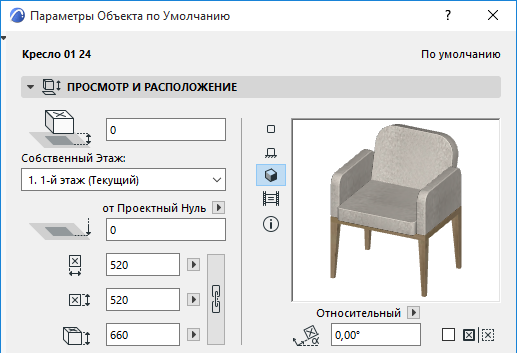
Смещение Основания относительно Собственного Этажа: Укажите значение для определения отметки основания объекта относительно Собственного Этажа.
Отметка Основания [относительно Уровня Привязки]: здесь отображается абсолютная отметка основания объекта, измеряемая от Проектного Нуля или любого другого выбранного Уровня Привязки.
См. также Уровни Привязки.
Note:
- Уровни Привязки настраиваются при помощи команды меню Параметры > Рабочая Среда Проекта > Уровни Привязки.
- Это рассчитываемое значение, не используемое для привязки. Если вы измените Уровень Привязки, то основание Объекта не будет перемещено.
Размер 1 и 2. Укажите здесь два ортогональных размера (например, длина и ширина) объекта.
Нажмите пиктограмму цепочки, чтобы сохранить пропорции этих значений.
Высота: Укажите здесь высоту объекта.
Введите угол поворота библиотечного элемента.
Воспользуйтесь выпадающим меню для выбора способа интерпретации этого значения угла поворота при размещении элемента:
- Относительно ориентации. Угол измеряется относительно Ориентированного вида);
См. также Настроить Ориентацию.
или
- Абсолютный Согласно Системе Координат - угол измеряется относительно точки (0,0) проектных координат.
Отметьте маркер Зеркальное отражение библиотечного элемента для выполнения этой операции относительно размещаемого или уже размещенного и выбранного объекта. (Обратите внимание на изображение в окошке предварительного просмотра после отметки или снятия отметки с этого маркера.)
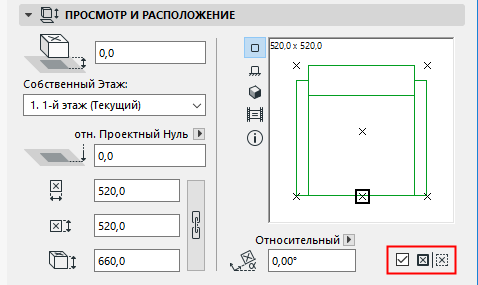
Варианты просмотра
Область Предпросмотра позволяет увидеть внешний вид объекта, отображение которого меняется при переключении кнопок, расположенных слева. По мере обновления параметров объекта следите за изменениями в этом просмотровом окошке.
Используйте пиктографические кнопки рядом с окошком для показа того или иного вида:
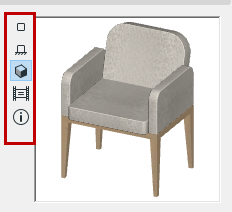
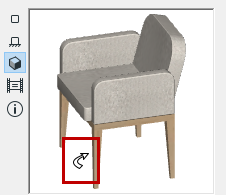
При перемещении в Область Предпросмотра, курсор принимает вид криволинейной стрелки. В этом случае каждый щелчок мышью поворачивает 2D или 3D-изображение предпросмотра Библиотечного Элемента.
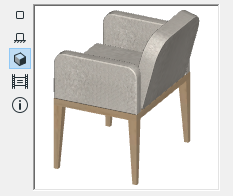
Варианты просмотра (сверху вниз) следующие:
- Вид сверху
- Вид спереди
- 3D-вид
- рисунок образца.Прим.: Чтобы изменить рисунок образца, используйте соответствующие управляющие элементы в редакторе объектов GDL.
См. Предпросмотр.
При перемещении в Область Предпросмотра , курсор принимает вид криволинейной стрелки. В этом случае каждый щелчок мышью поворачивает 2D или 3D-изображение предпросмотра Библиотечного Элемента.
Information
Щелкните на пиктограмме Информация, чтобы увидеть краткое описание объекта.
Щелкните на кнопке Информация, чтобы получить дополнительную информацию о библиотечном элементе (например, автор, описание). При выгрузке Вашего библиотечного элемента на портал компонент BIM предоставляется возможность использовать эту информацию.
Точка привязки объекта
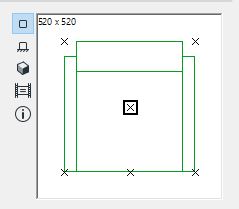
Позиционирование объекта может осуществляться лишь в предварительно установленных узловых точках его символа. Узловые точки определяются при создании 2D-символа библиотечного элемента. Одна из узловых точек определяется в качестве главной. Эта узловая точка, помечаемая черным прямоугольником, является точкой размещения и привязки объекта.
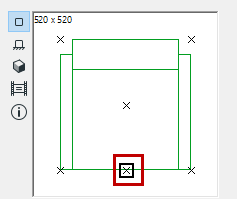
Остальные узловые точки помечаются крестиком. Щелчок в такой узловой точке делает ее главной, то есть, перемещает в нее прямоугольник.
Собственный этаж. Выберите для объекта его собственный этаж. По умолчанию в качестве собственного выбирается текущий этаж, однако Вы можете выбрать команду Выбрать этаж и указать другой этаж в качестве собственного.
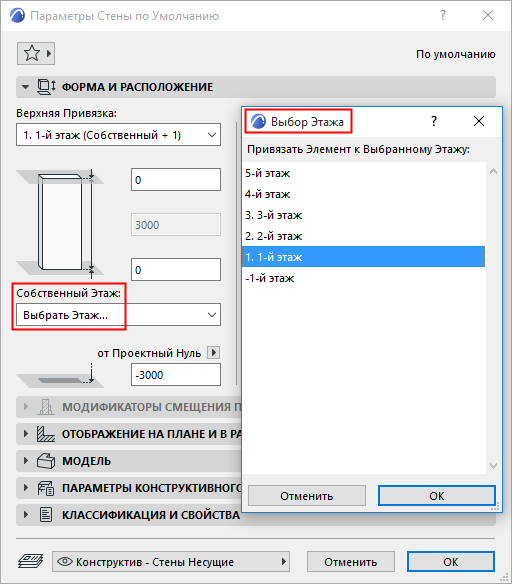
Для получения дополнительной информации, см. Собственный этаж.
Параметры Объекта - панель Специальные Параметры
Набор доступных параметров меняется в зависимости от выбранного объекта. Если это возможно, сделайте щелчок на выпадающем меню, чтобы получить доступ к различным категориям параметров.
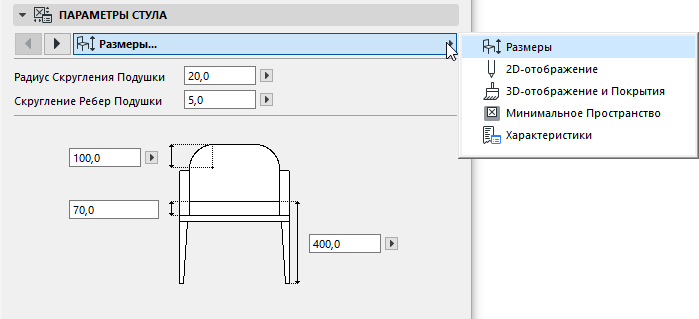
Для ознакомления со способами передачи параметров от одного объекта к другому см Передача параметров между объектами.
- Все Параметры: Некоторые объекты имеют списки Параметров, являющиеся альтернативой графическому интерфейсу Специальных Параметров. Если вам удобнее работать со списком Параметров, выберите из выпадающего меню Панели Специальных Параметров:
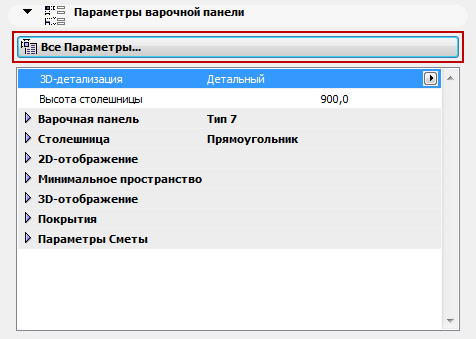
Параметр Минимальное пространство (имеющийся во многих объектах стандартной библиотеки Archicad) указывает на область вокруг элемента, которую Вы хотите оставить свободной. Вы можете показать минимальное пространство всех объектов в 2D-видах с помощью глобального параметра, устанавливаемого в диалоге Параметры модельного вида.
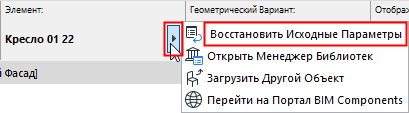
Восстановить Исходные Параметры
Если вы изменили параметры какого-либо Библиотечного Элемента, то вы можете применить его изначальные настройки при помощи команды Восстановления Исходных Параметров, находящейся в Информационном Табло:
Параметры Объекта - панель Отображение на Плане и в Разрезе
Данная панель (или аналогичные элементы управления Информационного Табло) позволяет:
- Выбрать Этажи, на которых должен отображаться Объект;
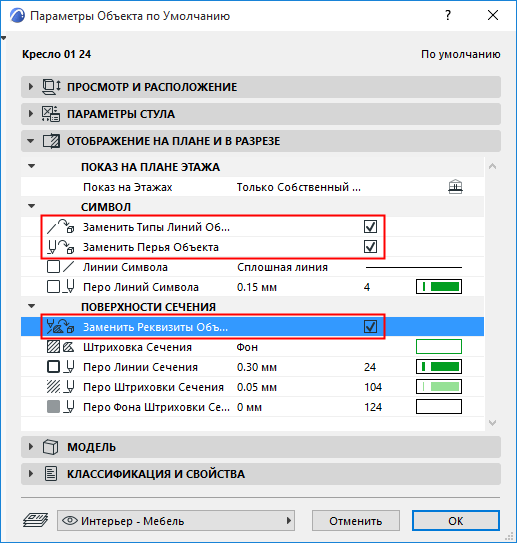
- Заменить параметры 2D-отображения, заданные в GDL-скрипте объекта ( см. Замена Реквизитов Объекта ниже ).
Показ на Этажах. Выберите этажи, на которых должен отображаться объект: только на Собственном Этаже или на заданных.
Объекты и Источники Света могут также отображаться только Этажом Выше или Этажом Ниже.
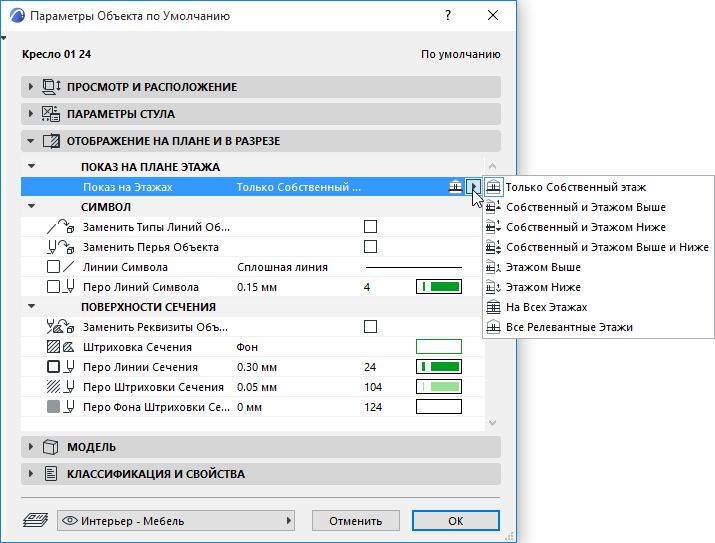
Для получения дополнительной информации, см. Показ на Этажах.
Замена Реквизитов Объекта
Чаще всего настройка 2D-реквизитов (тип линии, перо, штриховка) объектов осуществляется в разделе 2D-отображения, присутствующем в панели Специальных Параметров, описанной выше.
См. Параметры Объекта - панель Специальные Параметры выше.
Однако, вы можете заменить эти реквизиты, воспользовавшись упрощенными настройками панели Представления на Плане и в Разрезе в диалоге Параметров Объекта.
Настройте нужные реквизиты штриховки, перьев и типов линий сечений, контуров и проекций.
Для применения этих настроек маркеры Заменить Типы Линий/Перья/Реквизиты Объекта должны быть активированы.
Параметры Объекта - панель Модель (по умолчанию скрыта)
По умолчанию данная панель скрыта. Активировать отображение этой панели в Диалогах Параметров Дверей/Окон можно при помощи команды меню Параметры > Окружающая Среда > Диалоги Параметров Инструментов.
Воспользуйтесь этой панелью, чтобы задать единое Покрытие для всего Объекта.
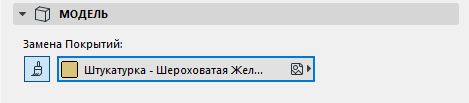
Нажмите кнопку Покрытие и выберите из выпадающего списка нужное Покрытие.