Desplazar 1D a 1D
El Desplazamiento siempre ocurre en una dirección (uno al otro): las Partes ajustadas serán desplazadas a sus objetivos; las Partes objetivo permanecerán sin cambios.
|
|
DESPLAZAR PARTE 1D |
|
Desplazar 1D a 1D  |
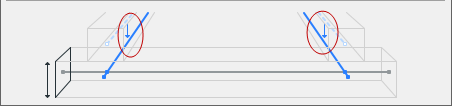 |
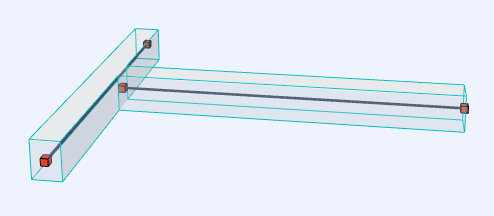
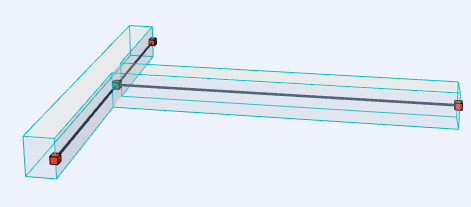
Conectar Vigas: antes y después del Ajuste de Desplazamiento
Opciones de Desplazamiento 1D a 1D
Vamos a usar un ejemplo de dos vigas conectadas a un pilar. Cada viga tiene una sección transversal diferente y está colocada con una excentricidad diferente al pilar.
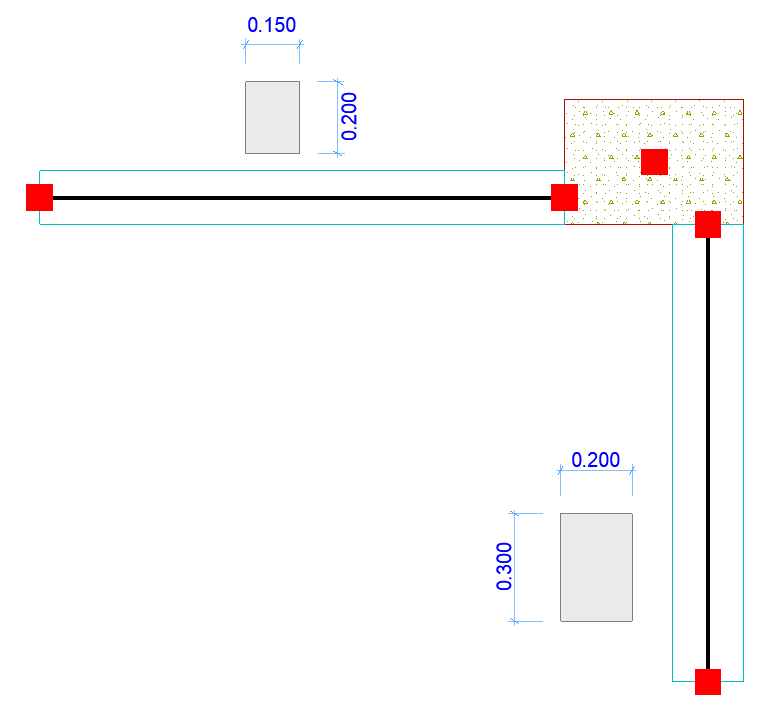
Haga clic en la flecha del Tipo de Ajustador de Desplazamiento para elegir opciones para el Desplazamiento 1D.
Defina la distancia de desplazamiento máxima permitida.
Elija una de las cuatro opciones de lógica de desplazamiento:
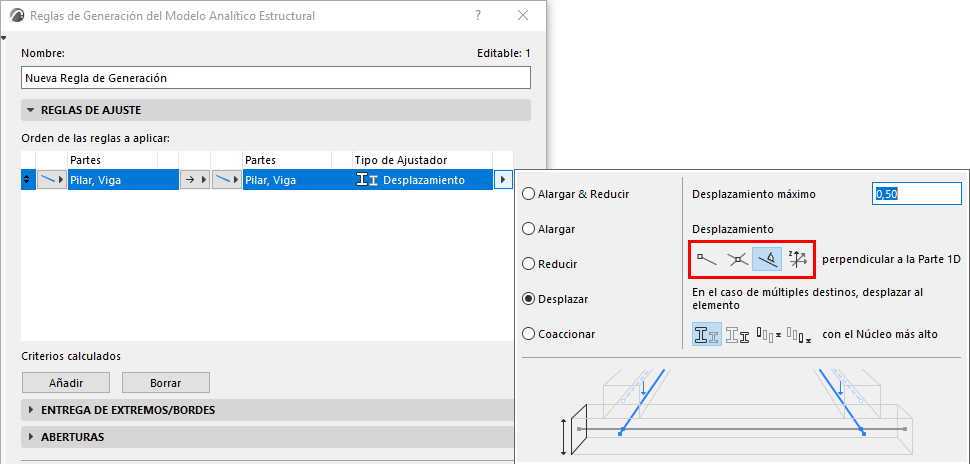
Cada opción está ilustrada en la tabla a continuación.
|
Desplazar 1D a 1D |
al Nodo final de la Parte 1D 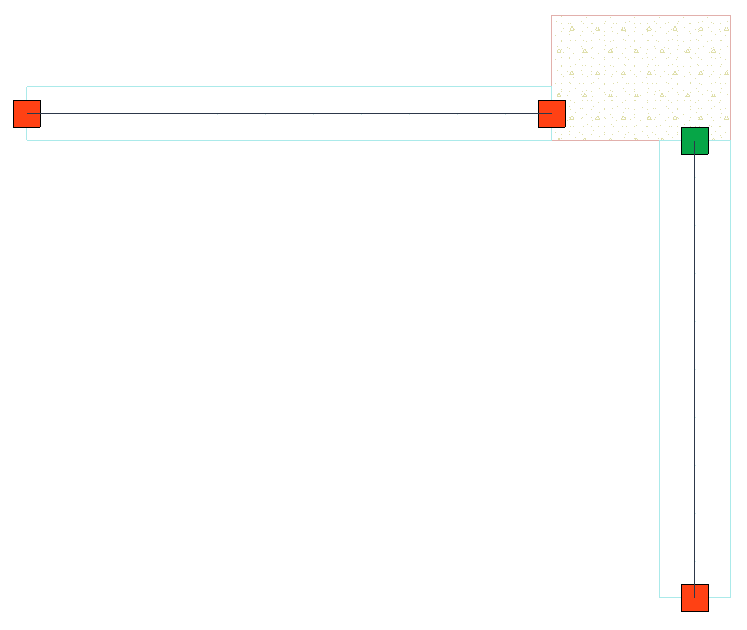 |
|
Desplazar 1D a 1D |
al Nodo final de la Parte 1D 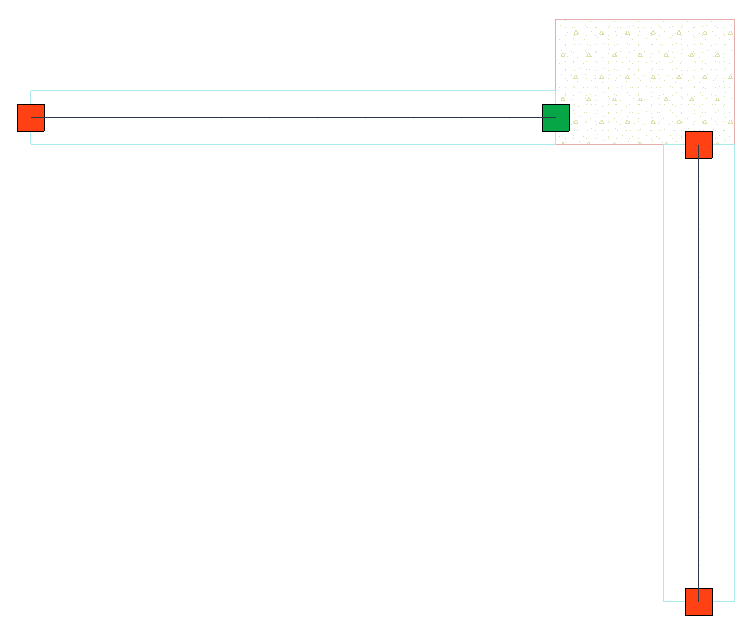 |
|
Desplazar 1D a 1D |
a la intersección de Partes 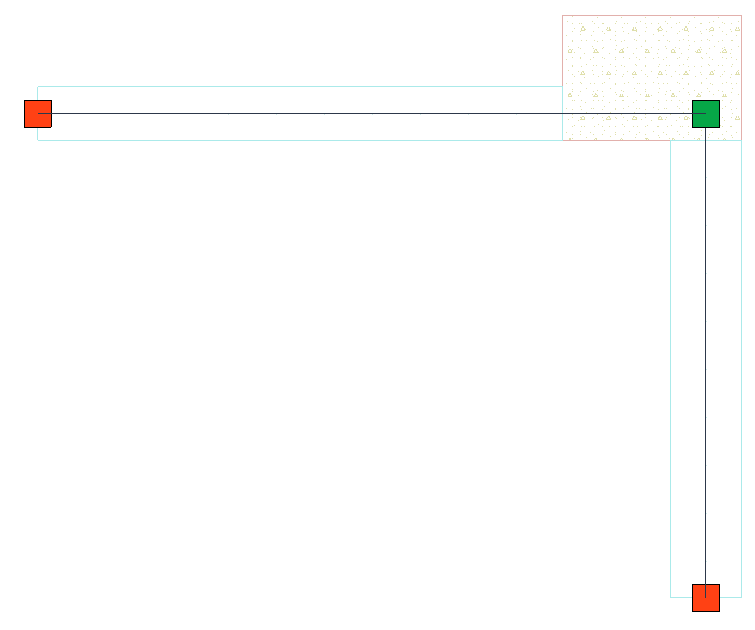 |
|
Desplazar 1D a 1D |
perpendicular a la Parte 1D 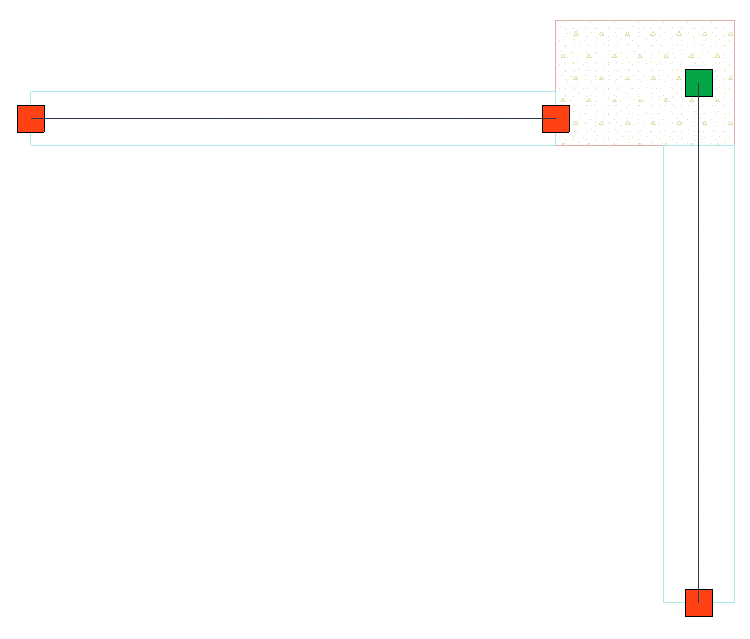 |
|
Desplazar 1D a 1D |
perpendicular a la Parte 1D 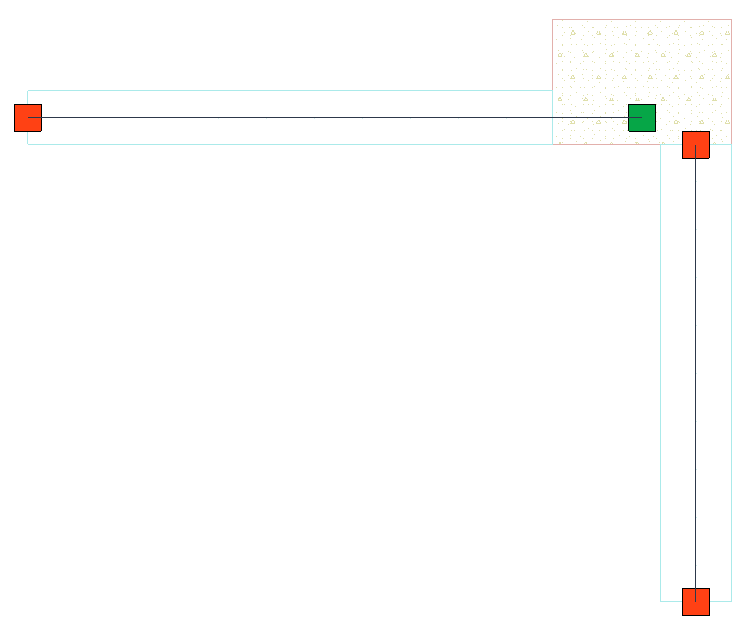 |
Solo dirección Z Global
Active esto si la Parte 1D debería desplazarse solo en la dirección Z Global. No se aplicarán desplazamientos en otras direcciones.
Ver también Opciones de Desplazamiento En Caso de Múltiples Objetivos.