我的最愛面板
在視窗 > 面板 > 我的最愛中開啟該面板。
使用我的最愛面板
- 組織並管理我的最愛(見下文)
- 應用我的最愛(見 應用一個我的最愛 )
- 建立一個新建檔案夾 (見 建立新的我的最愛 )
- 導入和導出專案之間的我的最愛 (見 匯入/匯出我的最愛 )
- 自定義我的最愛參數(見 應用一個不同的傳遞設定 )
- 訪問我的最愛參數設定
- 同時編輯多個我的最愛的設定(見 編輯一個或多個我的最愛的設定 )
顯示所有我的最愛/僅顯示啟動的工具我的最愛
選擇設定彈出式對話框中的 僅過濾活躍的工具(該選項預設情況下是啟動的):
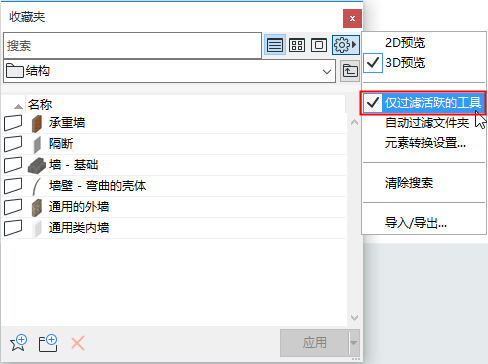
如果箭頭或選取框工具是啟動的,那麼將列出所有我的最愛,包括子組件,例如帷幕牆框架與面板。
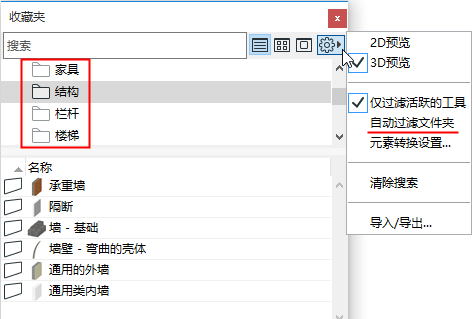
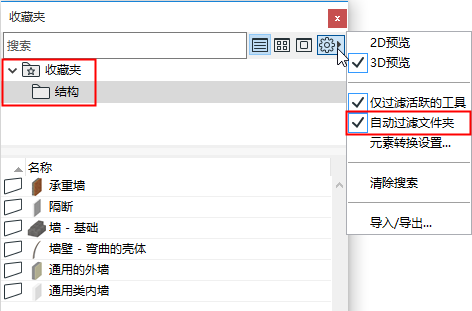
過濾檔案夾
使得 自動過濾檔案夾 選項隱藏任何無可見內容的檔案夾。
整理我的最愛
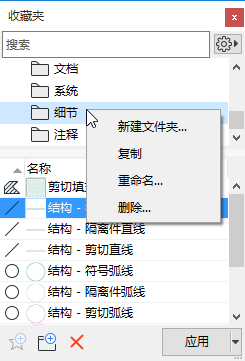
也可以從檔案夾樹狀視圖中的上下文選單中獲得。
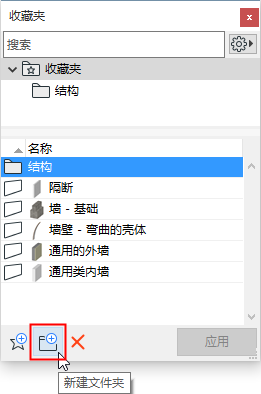
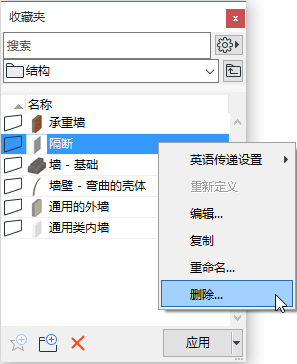
刪除也可以使用面板底部的紅色X 圖標。
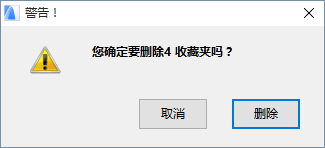
警告出現,提示您被刪除的我的最愛數量,包括當前不顯示的我的最愛(如果顯示被限制在當前活動的工具上)。
調整面板大小
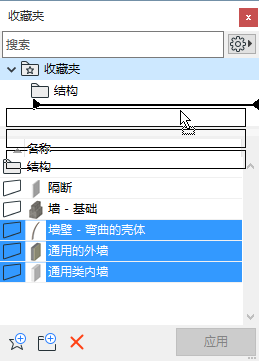
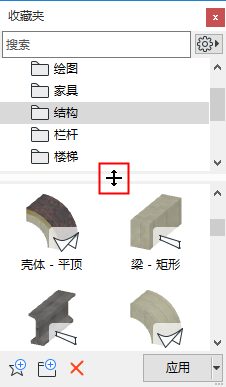
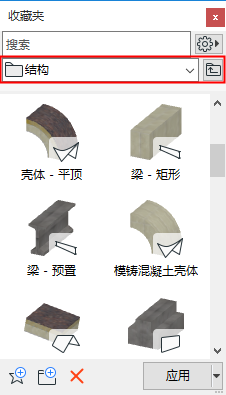
根據需要垂直調整兩個面板的大小將分割器拖動到頂部讓頂部面板消失,或雙擊分割器來開啟/關閉面板:
顯示個性設定
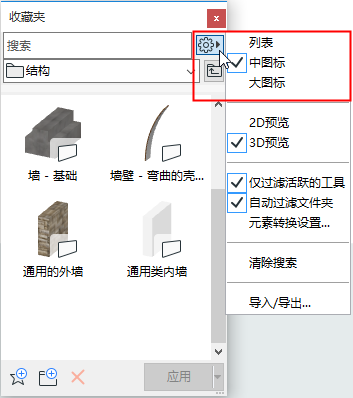
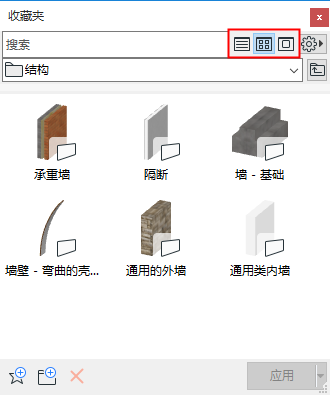
選擇 列表視圖,或 中等 或 大圖標
(可從每個我的最愛選擇器界面中的附加設定彈出式對話框中獲得。)
水平展開面板也可訪問這些選項按鈕。
2D或3D預覽
使用附加設定彈出框(來自我的最愛界面):
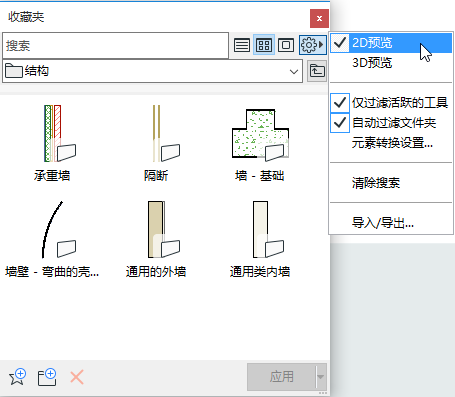
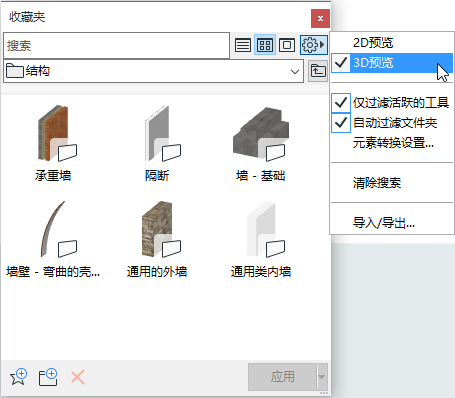
- 在任意我的最愛的3D和2D預覽之間動態切換,將游標懸停在預覽上並點擊切換。
- 如果沒有可用的3D內容,那麼使用2D預覽。
注意:
搜索我的最愛
參見搜索我的最愛。