捕捉點
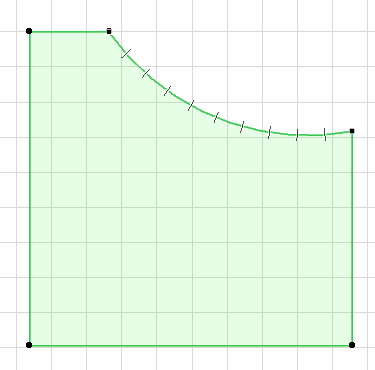
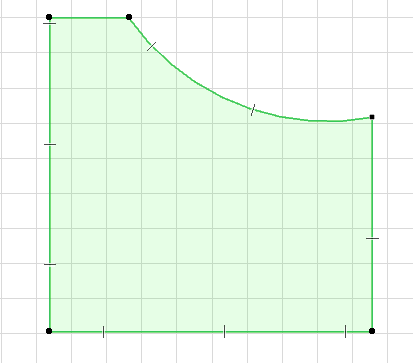
捕捉點 是在元素特定的間距(由您定義)出現的臨時熱點,以幫助放置及更精確繪製新建元素。
啟動捕捉點
執行下列其中一個操作:
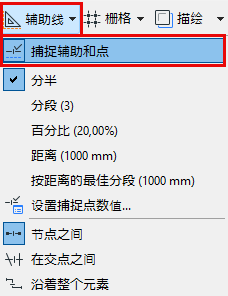
使用捕捉點
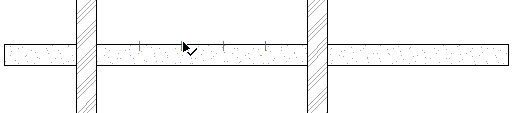
將游標懸停在您想要看到的捕捉點的元素上。
捕捉點出現。它們的數值和位置取決於所設定的選項
見下面的定義捕捉點間距。
捕捉點充當臨時熱點 - 可以用您的游標捕捉它們,並且它們也可以充當捕捉參考點。( 見 啟動捕捉參考 。)您可以從這些點開始繪製新的元素或用它們編輯與其相關的其它元素。
捕捉點大約在5秒鐘後消失。但是,如果它們位於捕捉參考段,它們保持的可視時間將與參考一樣長。
使用捕捉點的另一種方法是繪製一個顯示定義的捕捉點的臨時向量。
參見捕捉點約束。
定義捕捉點間距
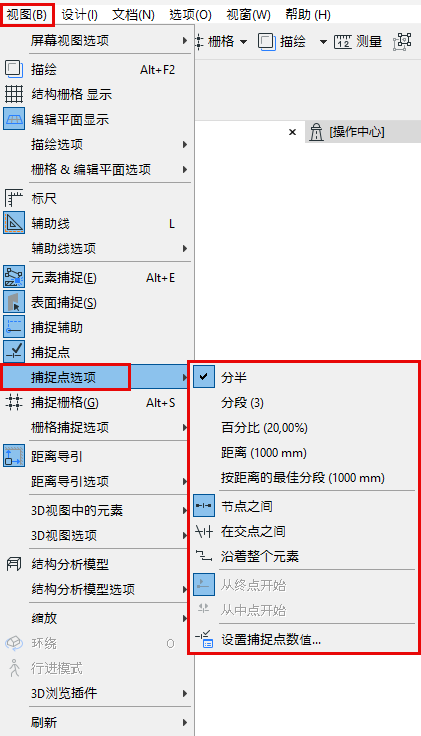
- 分半:將一條邊分成兩等分。
- 分段:將一條邊分成設定數量的段。範圍:3-100.
- 百分比:根據設定的百分比將一條邊分成兩部分。
- 距離:將一條邊緣分成設定距離分開的一些線段。
- 按距離的最佳分段:捕捉點將把邊緣分為長度儘可能接近的相等的部分,長度在此定義。
見下面的捕捉點的值。
當使用百分比或距離間距時,您有兩個進一步的選項:
捕捉點的值
從繪製輔助工具欄中的“捕捉點”選單(視圖 > 捕捉點選項),點擊設定捕捉值命令。
在出現的對話框中,定義您的分段、百分比和/或距離的值。
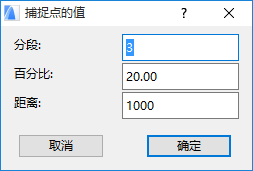
捕捉點選項
選擇一個捕捉點選項:
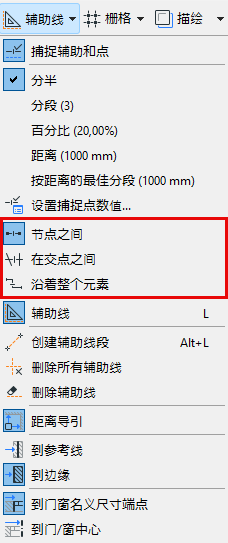
捕捉點顏色
為自定義您的捕捉點的顏色,使用選項 > 工作環境> 輸入限制和輔助中的控制項。